BengalStack ISP — সম্পূর্ণ ব্যবহার গাইড
এই গাইডের প্রতিটি ছবি আমাদের ডেমো সিস্টেম (demo.bengalstack.com) থেকে সরাসরি নেওয়া। প্রতিটি ছবিতে রঙিন বক্স ও নম্বর দিয়ে ঠিক কোন জায়গায় চাপতে হবে দেখানো আছে। কোনো technical জ্ঞান ছাড়াই ধাপে ধাপে পুরো ISP software টি চালাতে পারবেন।
০ এই গাইড কীভাবে পড়বেন
BengalStack ISP দিয়ে পুরো ISP ব্যবসা এক জায়গা থেকে চলে — নতুন customer নেওয়া, প্রতি মাসে bill করা, bKash/Nagad/cash-এ payment নেওয়া, লাইন down হলে technician পাঠানো, staff-এর হাজিরা-বেতন, reseller — সব একসাথে।
ছবিগুলোর রঙের মানে
প্রতিটি স্ক্রিনশটে গুরুত্বপূর্ণ জায়গাগুলো রঙিন বক্স দিয়ে চিহ্নিত এবং নম্বর দেওয়া। নম্বরগুলো ছবির নিচের ধাপের সাথে মেলে।
১ লগইন ও Dashboard (Command Center)
Panel-এর ঠিকানা সাধারণত yourdomain.com/admin। username ও password দিয়ে Secure Login-এ চাপুন। লগইনের পর প্রথমেই আসে Dashboard — এখান থেকে পুরো ব্যবসার অবস্থা এক নজরে বোঝা যায়।
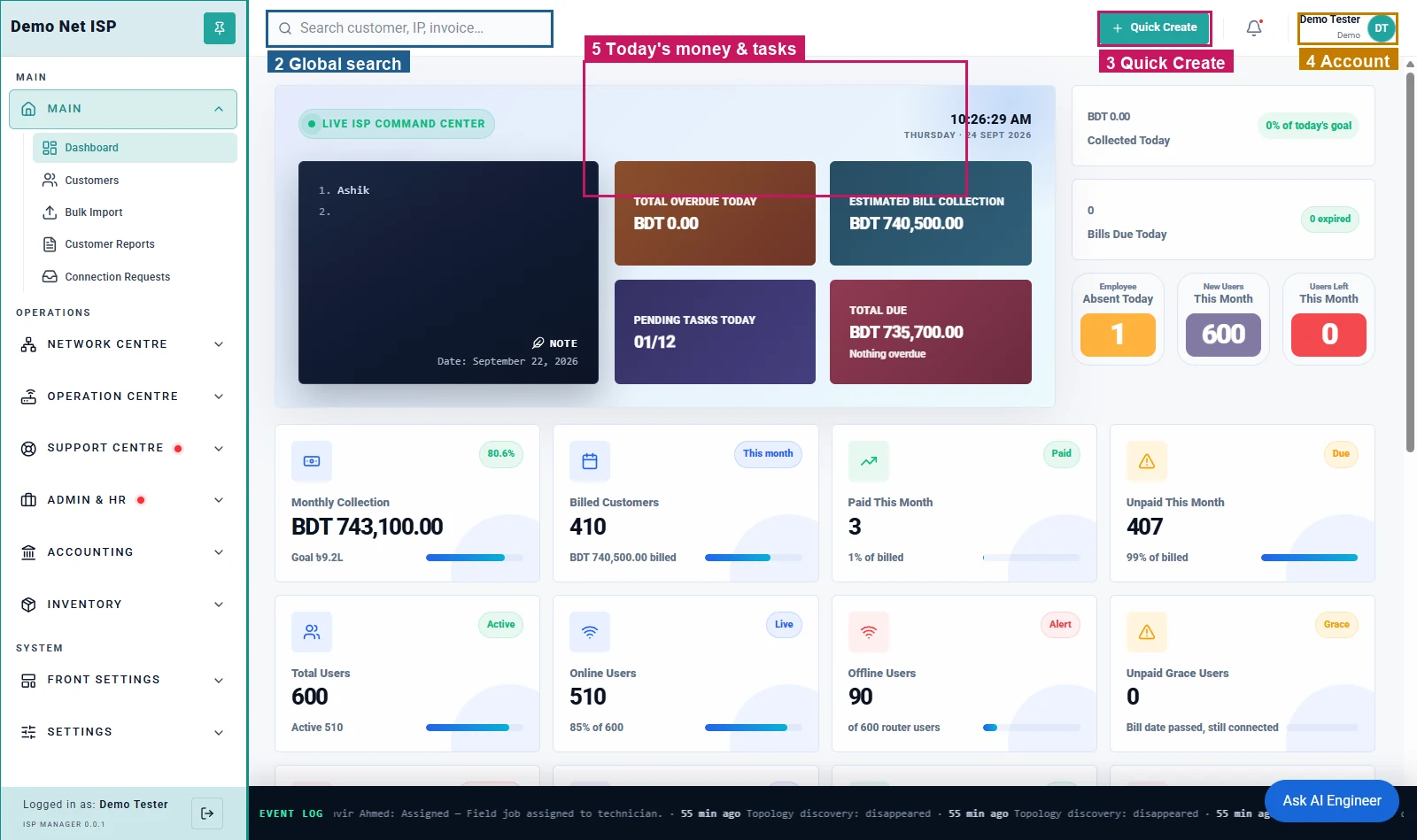
- বাম পাশের মেনু — সব feature এখান থেকে খোলা হয় (Main, Network Centre, Operation Centre, Support, Admin & HR, Accounting, Inventory, Settings)।
- Global search — উপরে যেকোনো customer, IP বা invoice নম্বর লিখে সরাসরি খুঁজুন।
- Quick Create — এক ক্লিকে নতুন customer/invoice ইত্যাদি তৈরির শর্টকাট।
- আপনার account — উপরে ডানে; এখান থেকে logout করা যায়।
- আজকের হিসাব — আজকের overdue, আনুমানিক bill collection, pending task, মোট due।
নিচে কার্ডে দেখা যায়: Monthly Collection, Billed/Paid/Unpaid Customers, Total/Online/Offline Users, Suspended, Overdue ইত্যাদি — সবই আপনার zone অনুযায়ী। একদম নিচে চলমান Event Log-এ প্রতিটি ঘটনা (technician assign, device change) সাথে সাথে দেখায়।
২ System Settings — প্রথম দিনের কাজ
যান Settings → System Settings। বাম পাশের ট্যাব থেকে সব একবার সেট করে নিন — কোম্পানির তথ্য, logo, রঙ, Operation Mode, staff account, backup।
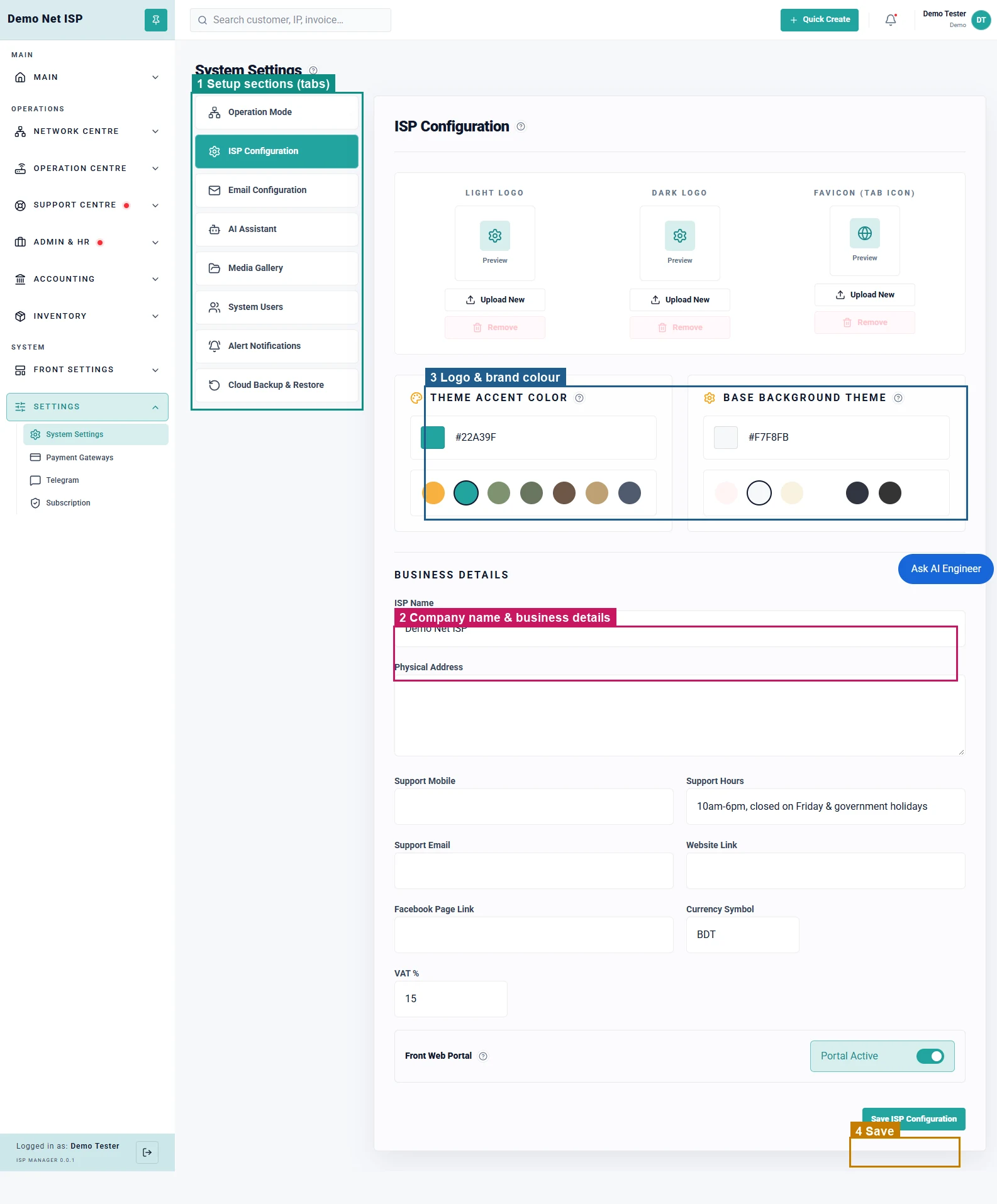
- Setup sections (ট্যাব) — Operation Mode, ISP Configuration, Email Configuration, AI Assistant, Media Gallery, System Users, Alert Notifications, Cloud Backup & Restore।
- Company name ও business details — ISP Name, Physical Address, Support Mobile, Support Hours, Support Email, Website, Facebook, Currency Symbol (BDT) ও VAT % (default 15)।
- Logo ও brand রঙ — Light/Dark logo, Favicon upload; Theme Accent Color ও Base Background — পুরো panel ও app এই রঙ নেবে।
- Save ISP Configuration — শেষে সংরক্ষণ করুন।
২.১ Operation Mode — MikroTik নাকি RADIUS
Operation Mode ট্যাবে ঠিক করুন customer-দের internet কীভাবে authenticate হবে:
| মোড | কখন |
|---|---|
| MikroTik mode | ছোট/মাঝারি ISP — প্রতিটি router নিজেই PPPoE login সামলায়। শুরুতে এটাই রাখুন। |
| RADIUS mode | অনেক router একসাথে সামলাতে। Managed বা নিজের RADIUS server বেছে নেওয়া যায়; system সব sync করে দেয়। |
২.২ System Users, Backup ও Alerts
- System Users — staff account তৈরি ও role/permission দেওয়া (নিচে ১৫ নম্বর দেখুন)।
- Cloud Backup & Restore — নিয়মিত backup schedule করুন; যেকোনো snapshot থেকে ফেরত আনা যায়।
- Email Configuration — SMTP দিলে password-reset ইত্যাদি email যায়; Send test email দিয়ে যাচাই করুন।
৩ Router / OLT (Device) যোগ করা
Customer যোগ করার আগে আপনার network device (Router, OLT) system-এ দিতে হবে। যান Network Centre → Device Manager এবং উপরে ডানে Add New Device-এ চাপুন।
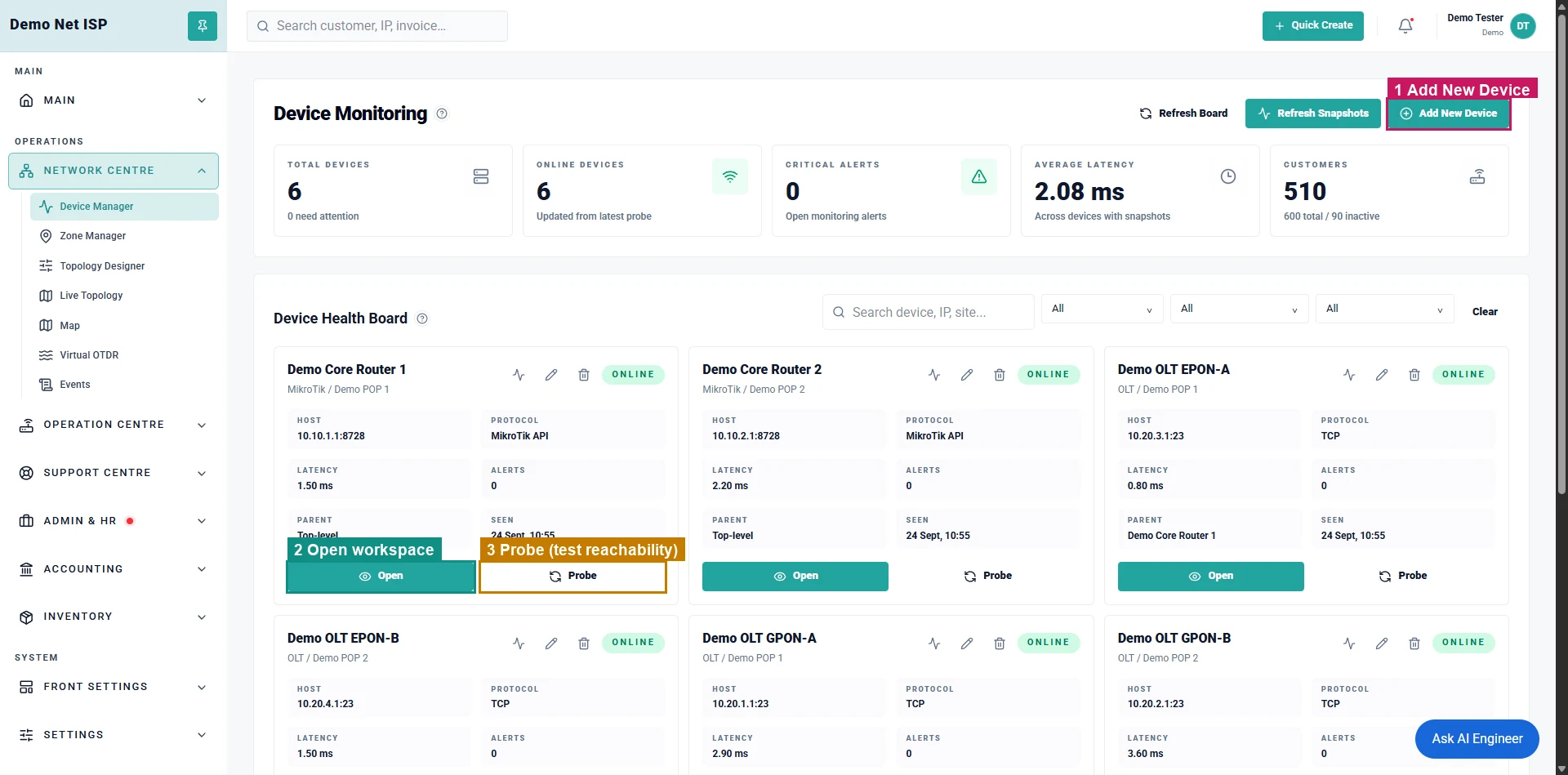
প্রতিটি device-এর জন্য: Open (workspace খোলা), Probe (এখনই reachability পরীক্ষা), Run scan।
৩.১ নতুন Device যোগ
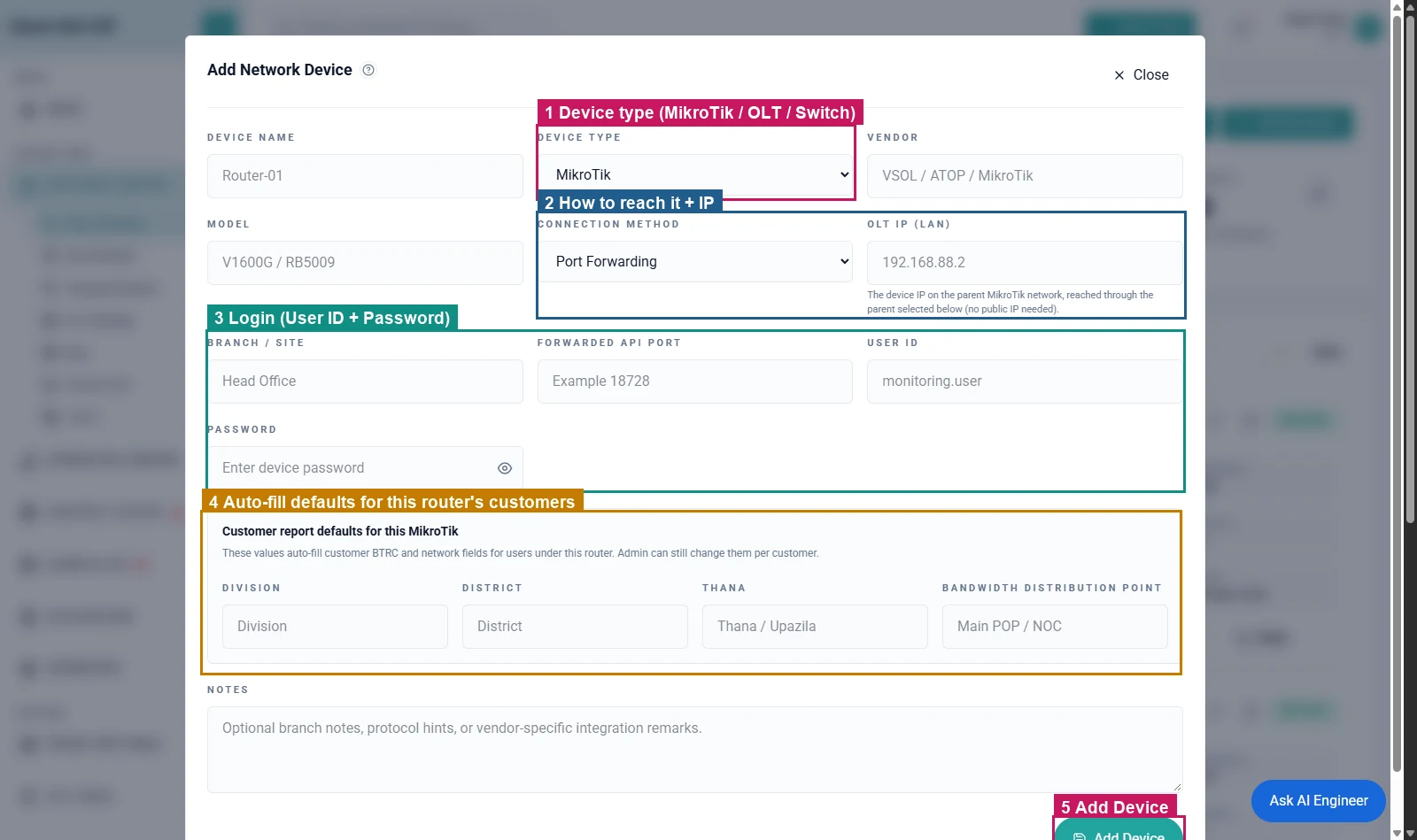
- Device Type — MikroTik / OLT / Switch / Router বেছে নিন।
- Connection Method + IP — সাধারণত
Port Forwarding; OLT হলে OLT IP (LAN) দিন (parent MikroTik-এর ভেতরের IP, public IP লাগে না)। - Login (User ID + Password) — device-এর management username/password ও Forwarded API Port।
- Customer report defaults — Division/District/Thana/Bandwidth Distribution Point; এই router-এর নিচের customer-দের BTRC/network ঘরে auto বসে যায়।
- Add Device — সংরক্ষণ করুন।
Save করলে MikroTik হলে system নিজে থেকেই router-এর PPP profileগুলো টেনে আনে (এগুলো দিয়েই package বানাবেন)। OLT হলে brand auto-detect করে background-এ সব ONU টেনে আনে।
৩.২ Devices তালিকা
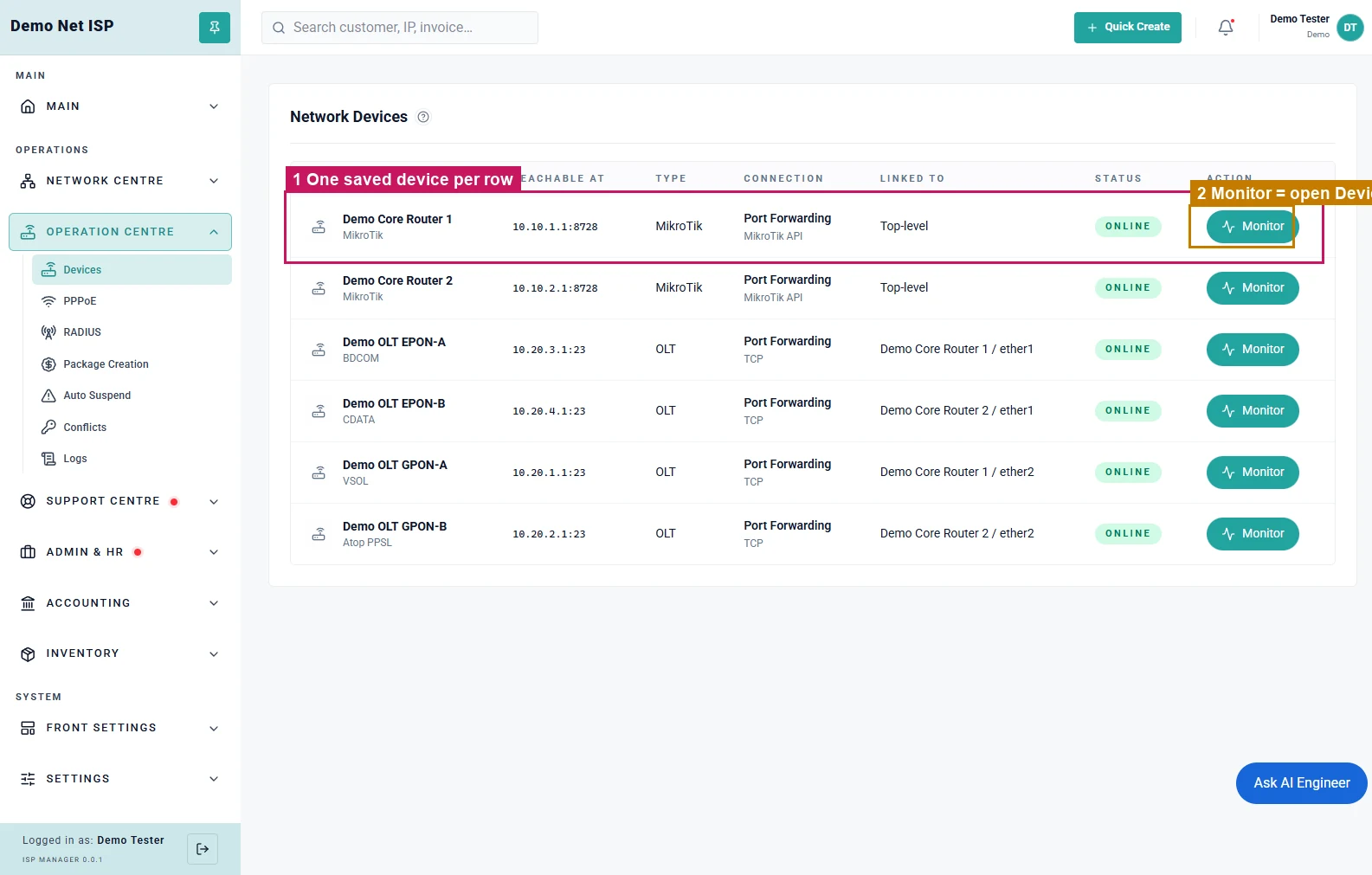
প্রতিটি সারিতে device-এর নাম, Reachable At (IP:port), Type, Connection, Linked To, Status ও Monitor (Device Manager খোলে)।
৪ Package (প্ল্যান) তৈরি
Package হলো আপনার বিক্রি করা internet plan। যান Operation Centre → Package Creation → Create package।
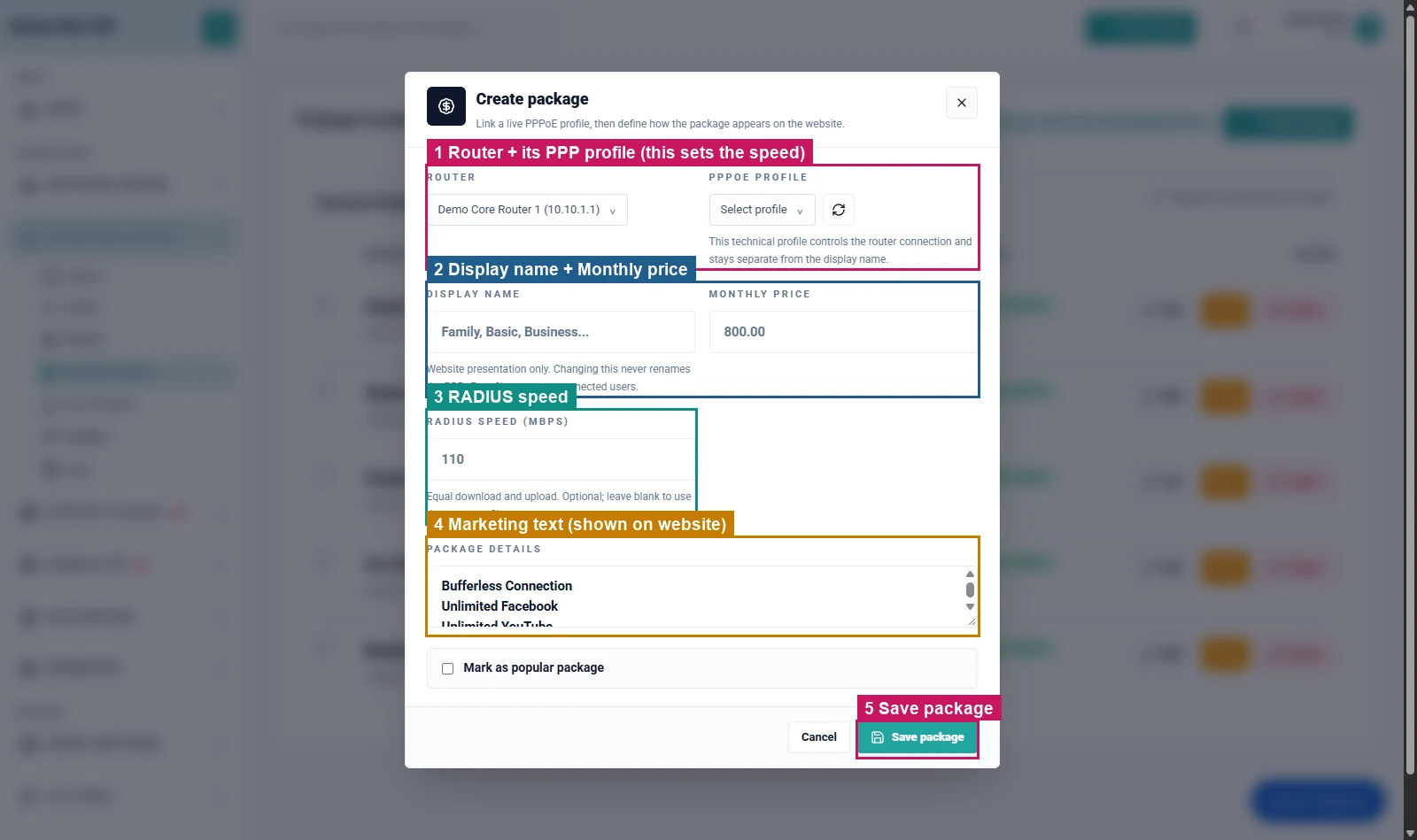
- Router + PPP profile — একটি router ও তার একটি আসল PPPoE profile বেছে নিন; এই profile-ই speed ঠিক করে।
- Display name + Monthly price — যেমন
10 Mbpsও দাম। - RADIUS speed (Mbps) — RADIUS mode-এ ব্যবহারের জন্য।
- Marketing text — website-এর pricing page-এ এই লেখা দেখাবে।
- Save package।
তালিকায় প্রতিটি package Edit / Hide / Delete করা যায় এবং drag করে order সাজানো যায় — এই order-এই website-এ দেখাবে।
৫ Zone (এলাকা)
যান Network Centre → Zone Manager। Zone দিয়ে এলাকাভিত্তিক report পাবেন এবং staff-কে শুধু তার এলাকা দেখাতে পারবেন।
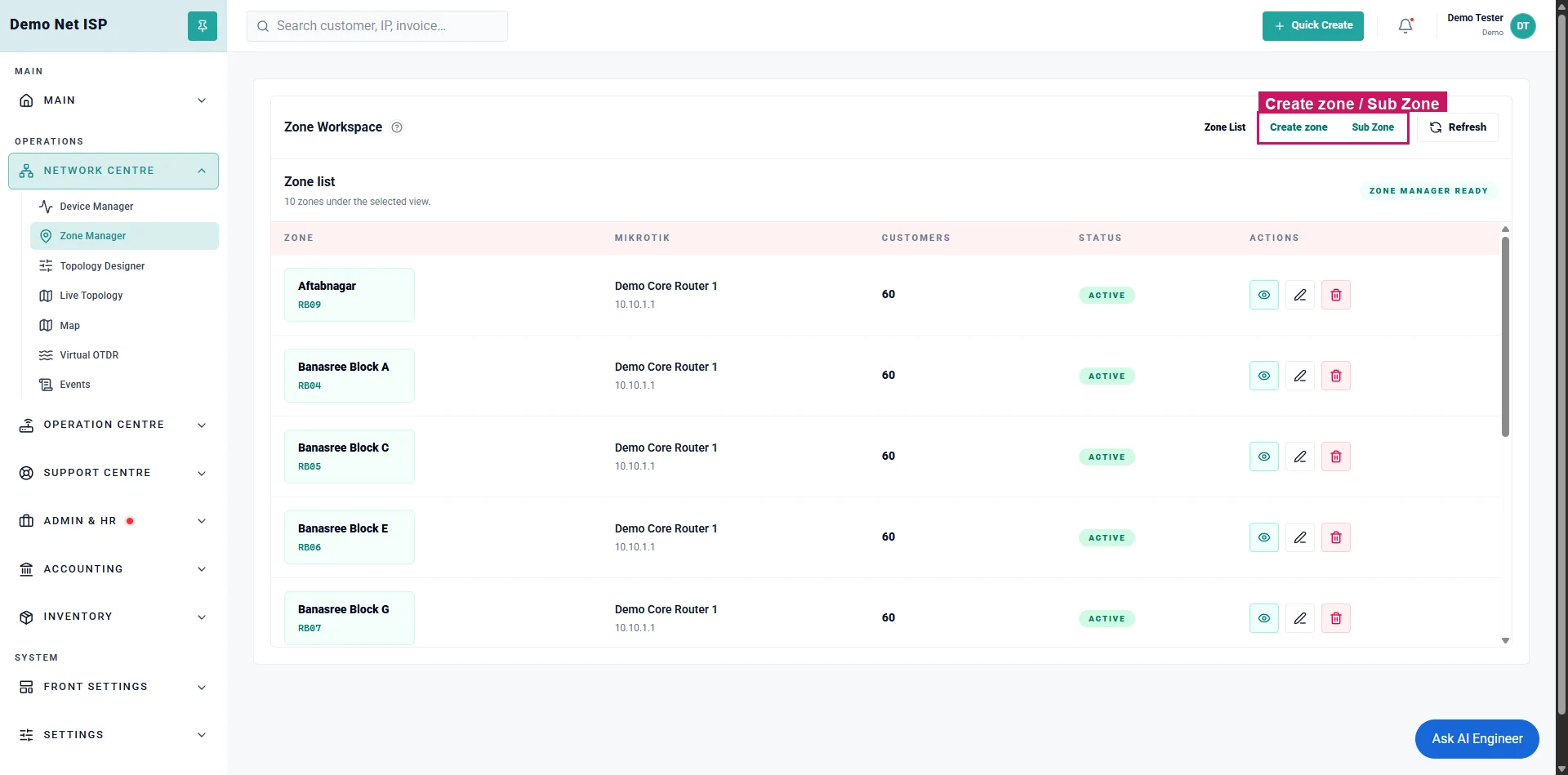
Create zone (নতুন এলাকা) বা Sub Zone (উপ-এলাকা) দিয়ে যোগ করুন — নাম দিন, একটি MikroTik-এর সাথে যুক্ত করুন। তালিকায় প্রতিটি Zone-এ কতজন customer আছে দেখা যায়।
৬ Customer যোগ ও ম্যানেজ
যান Main → Customers। এখানে সব customer-এর তালিকা, খোঁজা, filter ও bulk action।
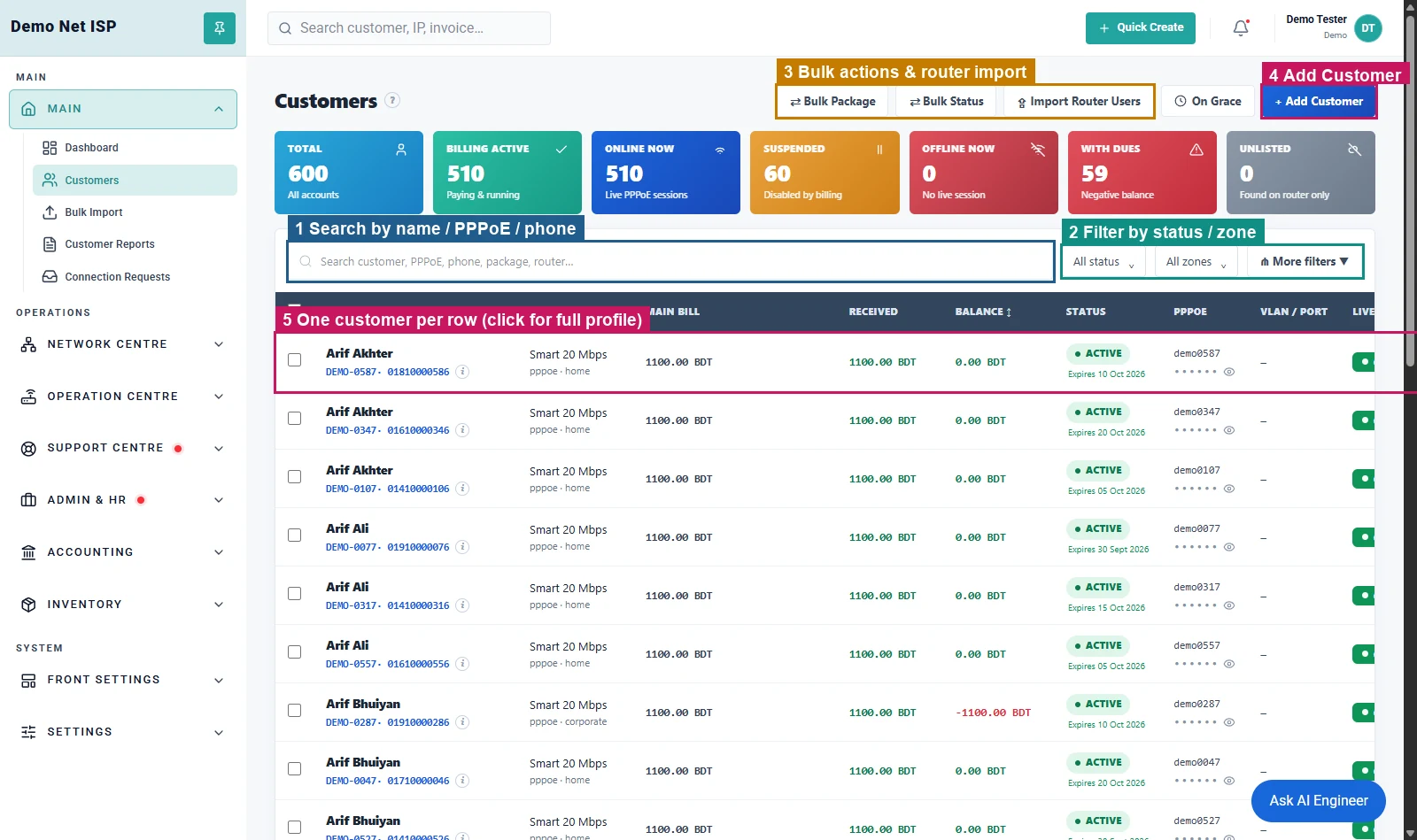
- Search — নাম, PPPoE, phone, package বা router দিয়ে খুঁজুন।
- Filter — status ও zone অনুযায়ী দেখুন (More filters-এ আরও অপশন)।
- Bulk actions — একসাথে অনেক customer-এর Package/Status বদল, বা Import Router Users।
- Add Customer — নতুন customer যোগ।
- প্রতিটি সারি — একজন customer; সারিতে চাপলে তার পুরো profile খোলে।
৬.১ নতুন Customer যোগ (New Customer Onboarding)
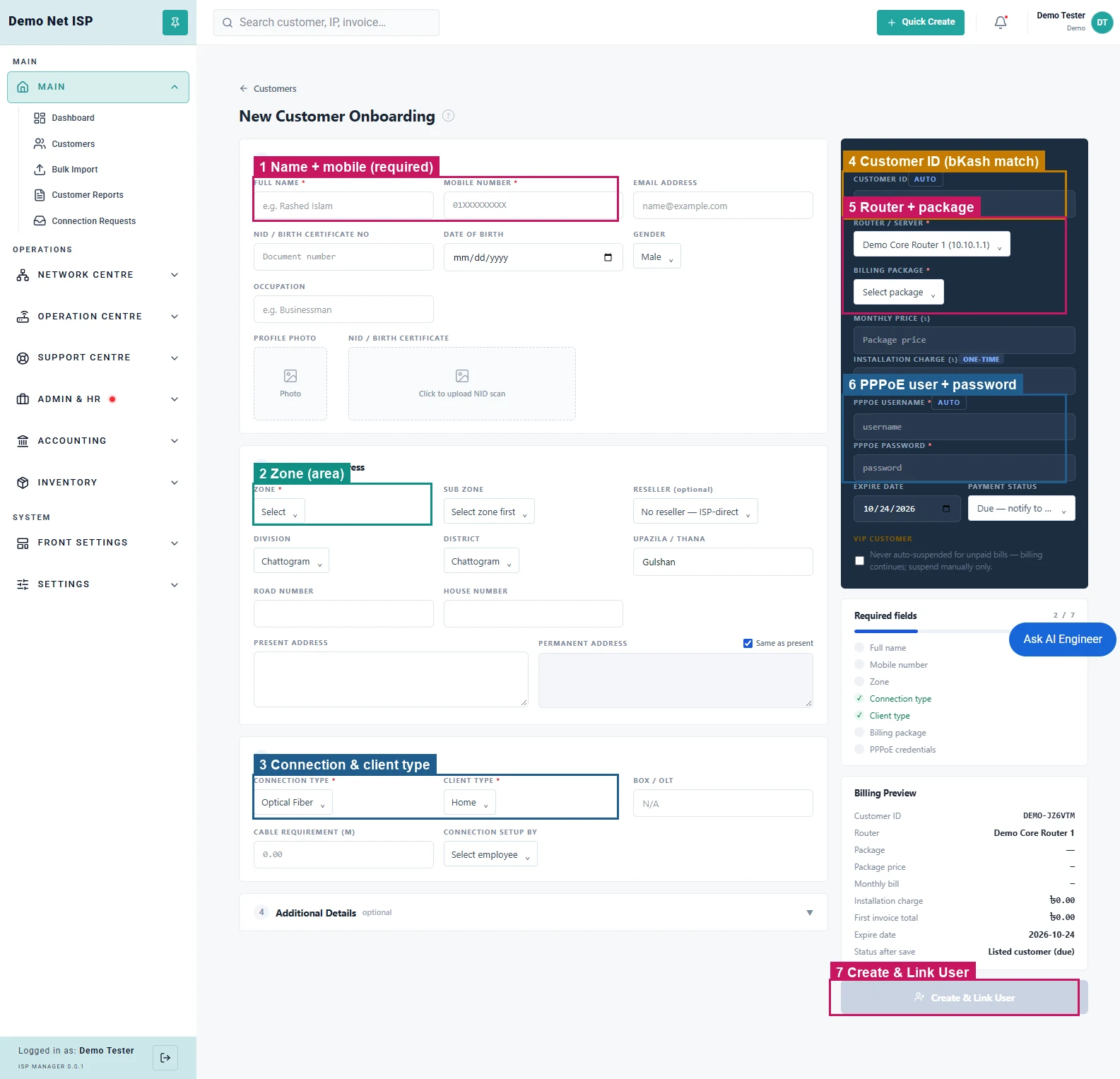
- Name + Mobile (আবশ্যক) — সাথে চাইলে email, NID, DOB, gender, ছবি, NID scan।
- Zone (এলাকা) — Sub Zone ও Reseller (থাকলে)।
- Connection & Client type — যেমন Optical Fiber ও Home/SME; Box/OLT।
- Customer ID — auto তৈরি হয় (যেমন
DEMO-JZ6VTM); bKash/Nagad payment এই Code দিয়েই মেলে — তাই খুব গুরুত্বপূর্ণ। - Router + Package — package বাছলেই speed ও দাম বসে যায়; Installation charge দিতে পারেন।
- PPPoE username + password — auto suggest হয়, চাইলে বদলান।
- Create & Link User — Save করলে login router-এ চলে যায়, customer অনলাইন হতে পারে।
ডান পাশে Required fields (কী কী বাকি) ও Billing Preview (Customer ID, package, প্রথম invoice, expire date) সাথে সাথে দেখায়। Expire date ও Payment status (Paid/Due) এবং VIP চিহ্নও এখানেই।
৬.২ প্রতিদিনের কাজ
| কাজ | যা হয় |
|---|---|
| Suspend / Reactivate | লাইন বন্ধ/চালু — সাথে সাথে router-এ চলে যায়। |
| List / Unlist | Unlist করলে router-এ চালু থাকে কিন্তু bill/report থেকে বাদ (internet বন্ধ হয় না)। |
| Change Package | reset (এখনই নতুন দামে), align (এ মাসের সমন্বয়), বা পরের মাস থেকে। |
| VIP | VIP customer bill বাকি থাকলেও auto-suspend হয় না। |
৭ একসাথে অনেক Customer (Bulk Import)
যান Main → Bulk Import। যেকোনো billing system-এর Excel/CSV export দিলেও চলে — system নিজে header খুঁজে নেয়, PPPoE username দিয়ে user মেলায়, package নাম/দাম দিয়ে মেলায়, এবং লেখার আগে কী মিলল দেখায়।
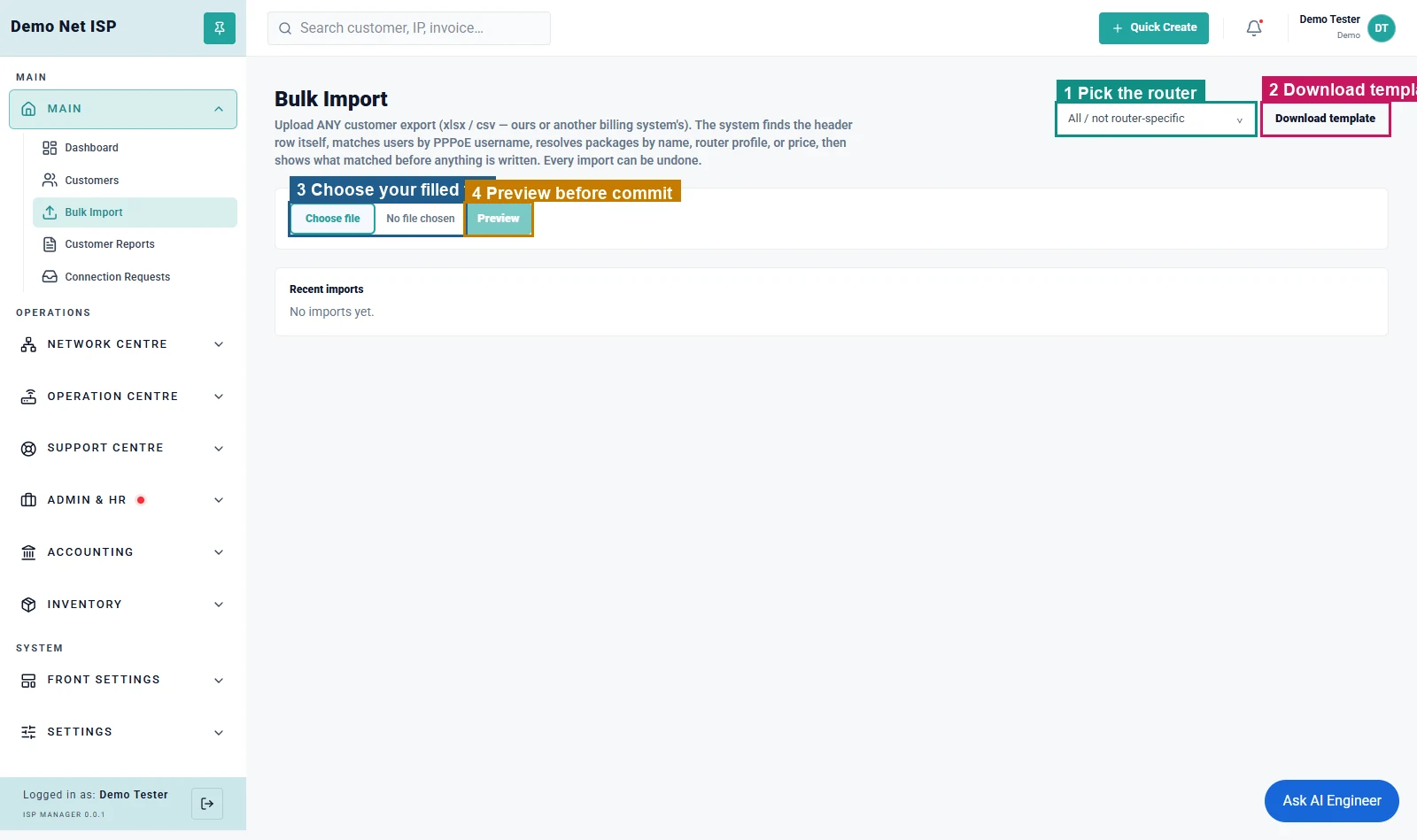
- Router বেছে নিন — কোন router-এর user আনছেন।
- Download template — এতে router-এর PPPoE username আগে থেকেই বসানো থাকে।
- Choose file — পূরণ করা ফাইল দিন।
- Preview — প্রতিটি row create/update/skip হিসেবে দেখাবে; ঠিক থাকলে Commit।
৮ Invoice ও Billing
যান Accounting → Invoice Centre। এখানে সব invoice, স্বয়ংক্রিয় billing সেটিং ও manual invoice।
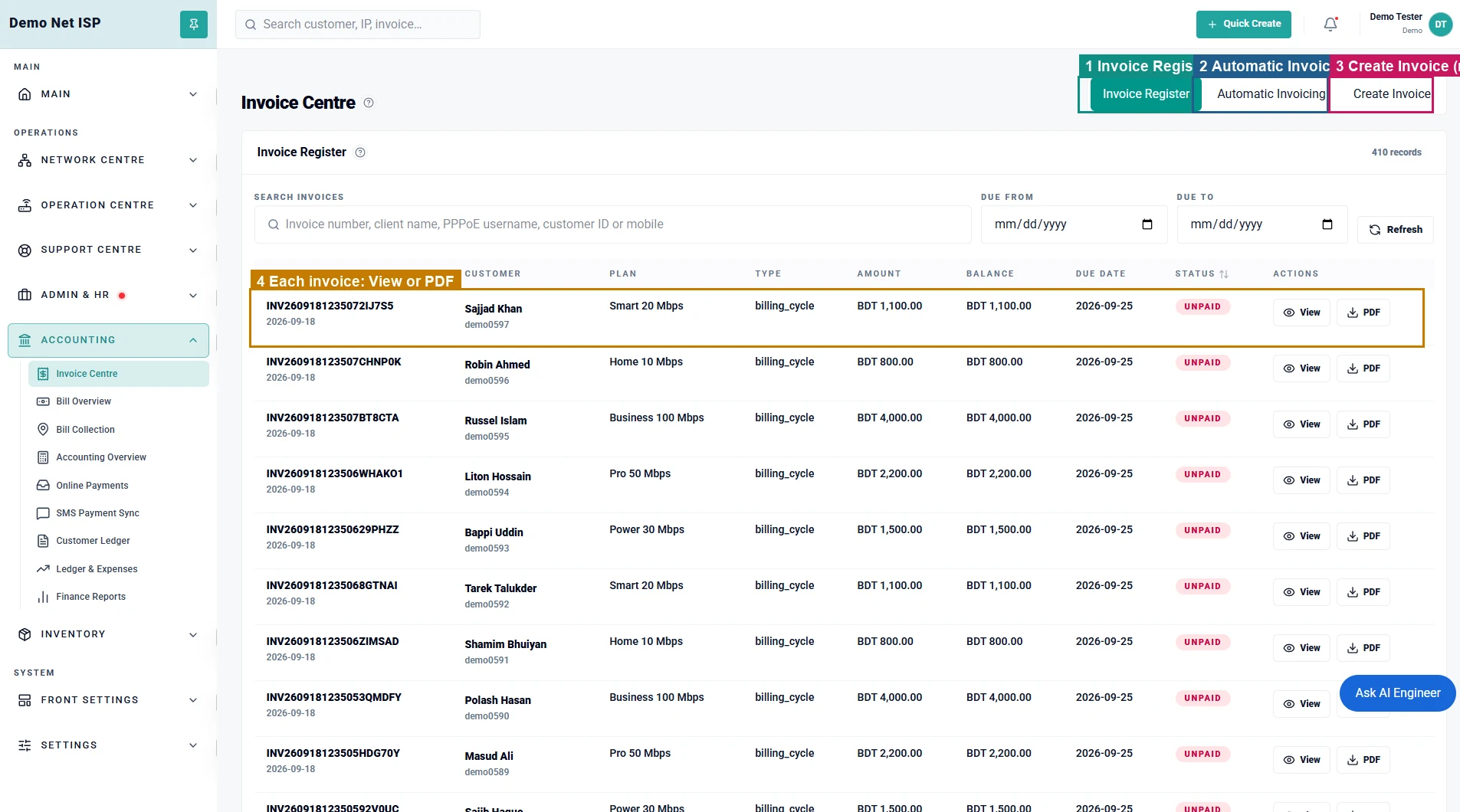
- Invoice Register — তৈরি হওয়া সব invoice (paid/unpaid/archived)।
- Automatic Invoicing — কবে নিজে থেকে invoice তৈরি হবে সেট করুন। এটি প্রতিদিন নিজে থেকেও চলে, তাই সাধারণত হাতে করতে হয় না।
- Create Invoice — কারো জন্য আলাদা bill (amount, discount, late fee, due date)। ভুল হলে Void করা যায়।
- প্রতিটি invoice View বা PDF করা যায়।
নিচে Package Upgrade Requests — customer payment দিয়ে package বদলাতে চাইলে এখান থেকে approve করা যায়।
৯ Auto Suspend / Auto Enable (সময়মতো বন্ধ ও চালু)
যান Operation Centre → Auto Suspend। বিল না দিলে লাইন কীভাবে বন্ধ হবে, টাকা দিলে কীভাবে চালু হবে — সব এখানে।
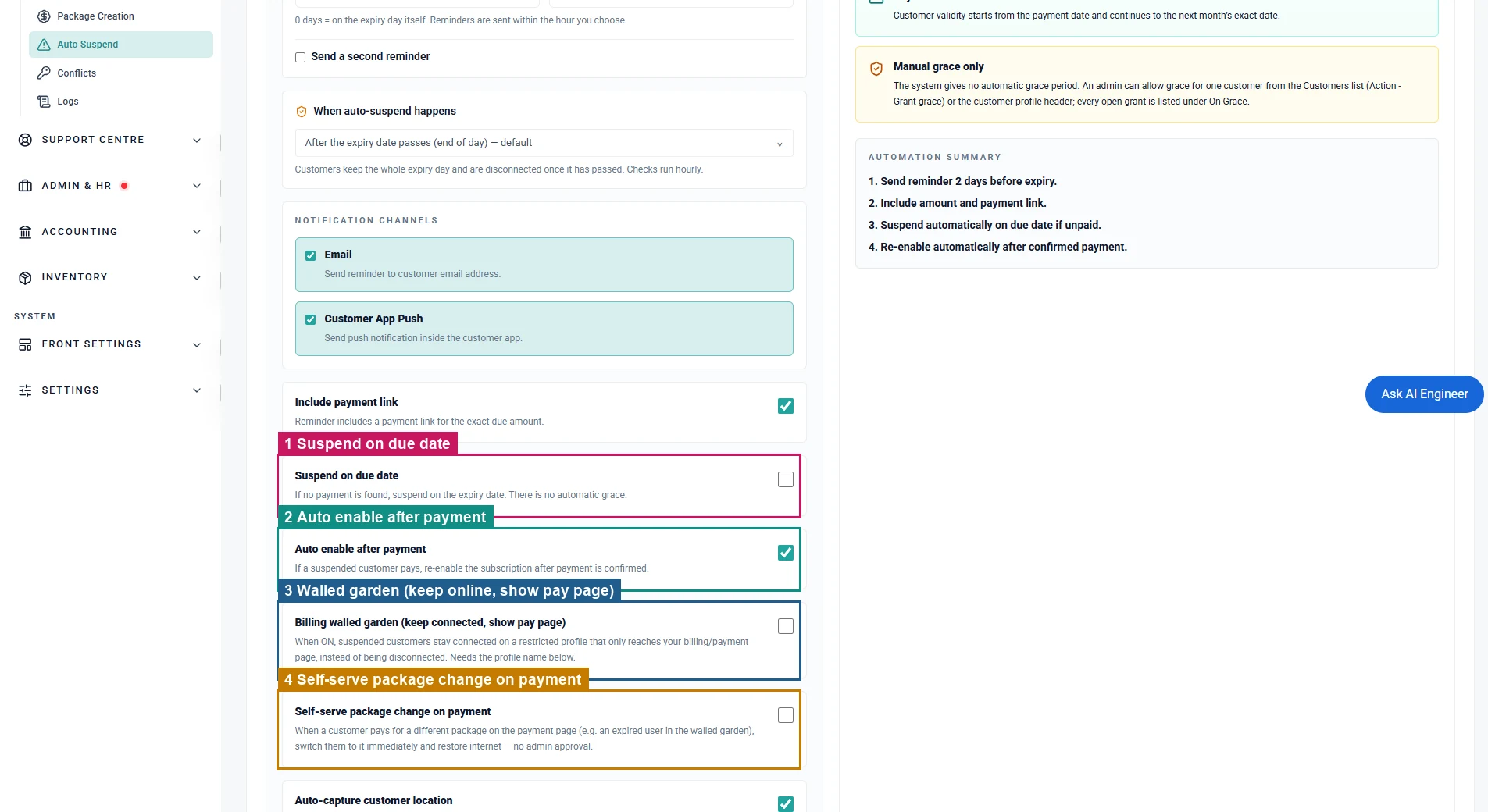
- Suspend on due date — bill-এর দিন টাকা না পেলে লাইন নিজে বন্ধ।
- Auto enable after payment — টাকা দিলে/মিললে সাথে সাথে লাইন নিজে চালু।
- Billing walled garden — একদম বন্ধ না করে শুধু payment page-এ যেতে দেওয়া; টাকা দিলেই আগের speed ফিরে আসে।
- Self-serve package change on payment — customer payment page-এ অন্য package-এর টাকা দিলে সাথে সাথে সেটিতে বদলে internet চালু, admin approval ছাড়াই।
উপরে Payment reminder সেট করা যায় — কত দিন আগে, কোন channel-এ (email/push), reminder-এ payment link দেওয়া হবে কিনা। আর Validity and grace rules-এ grace day ঠিক করা যায়।
১০ Payment নেওয়া (bKash / Nagad / Cash / Online)
১০.১ Payment Gateway যোগ (bKash উদাহরণ)
যান Settings → Payment Gateways → Add New Gateway। চারটি gateway আছে — SSLCommerz, bKash, Nagad, Rocket।
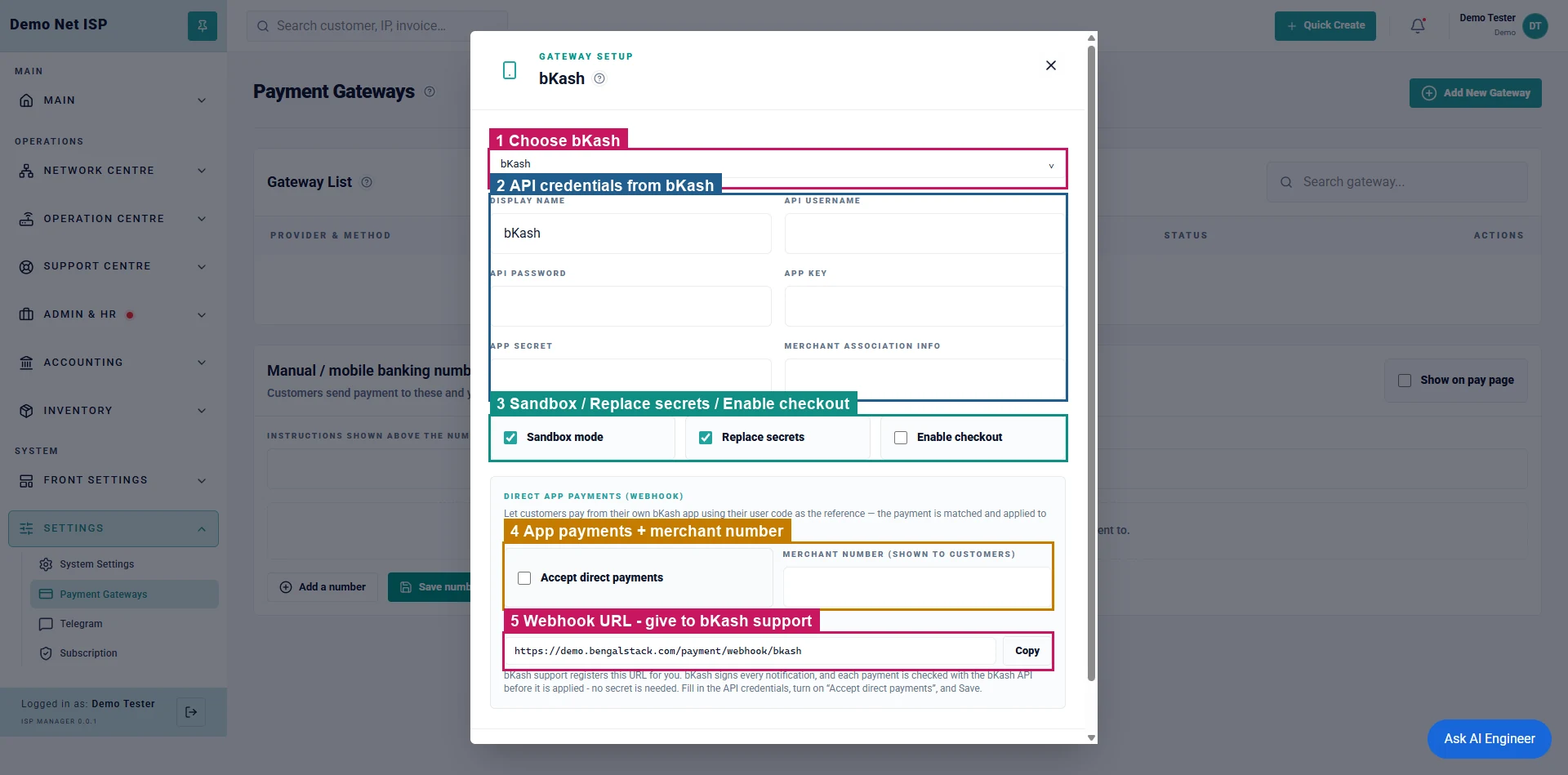
- Provider = bKash বেছে নিন।
- API credentials — bKash-এর দেওয়া API Username, Password, App Key, App Secret। (Merchant Association Info খালি রাখুন।)
- Sandbox / Replace secrets / Enable checkout — test করার সময় Sandbox চালু; নতুন credential লিখলে Replace secrets টিক; pay page-এ দেখাতে Enable checkout টিক।
- App payments + Merchant number — customer নিজের bKash app থেকে টাকা পাঠালে auto জমা করতে Accept direct payments টিক ও merchant নম্বর দিন।
- Webhook URL —
Copyকরে bKash support-কে পাঠান; bKash নিজেই register করে। কোনো secret লাগে না।
একই পেজে নিচে Manual / mobile banking numbers — আপনার নিজের bKash/Nagad নম্বর দিয়ে "Show on pay page" করলে customer-দের দেখানো হয়।
১০.২ Online Payments (app থেকে আসা payment)
যান Accounting → Online Payments। bKash/Nagad/Rocket app থেকে আসা payment এখানে আসে — Customer Code মিললে auto bill শোধ হয়; না মিললে এখানে অপেক্ষা করে।
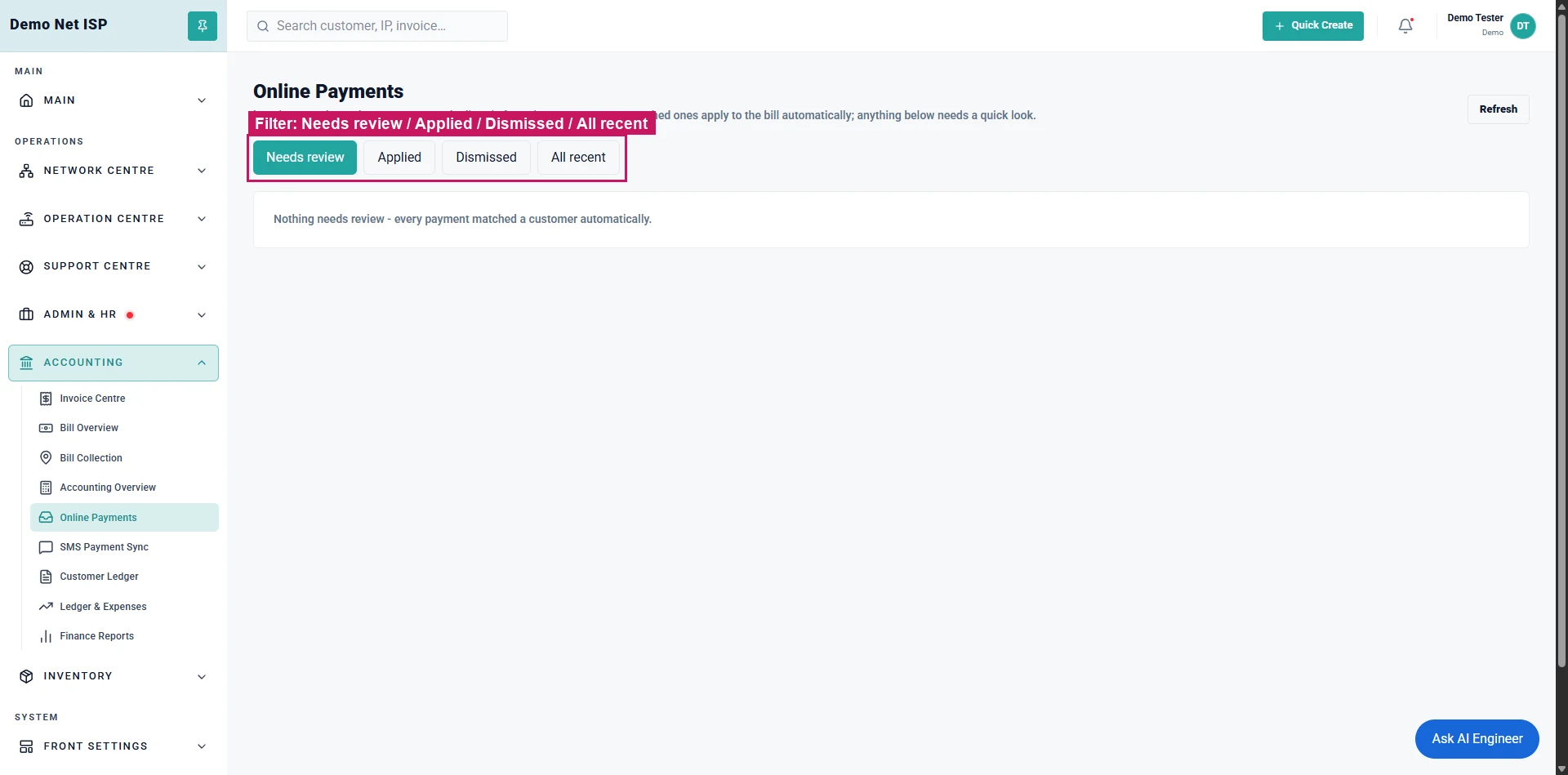
- Needs review — না-মেলা payment; সঠিক customer-এ Assign করুন (লাইন চালু হয়ে যাবে)।
- ভুল/spam হলে Dismiss; ভুল customer-এ গেলে Reassign।
১০.৩ হাতে Payment ও Bill Collection
হাতে (cash) payment রেকর্ড করতে Accounting → Bill Overview ব্যবহার করুন — customer, amount, method, reference দিন; বেশি দিলে advance credit জমা থাকে।
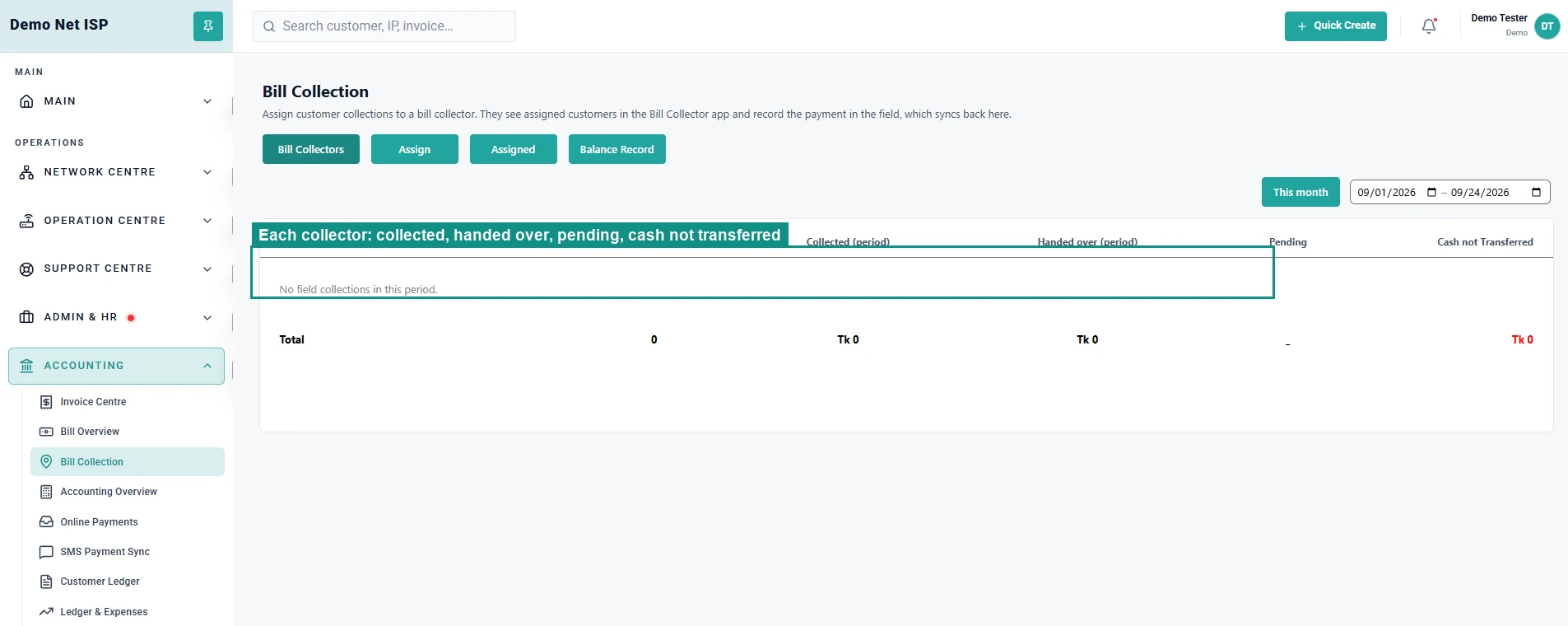
Accounting → Bill Collection-এ প্রতিটি bill collector কত tk তুলেছে, কত জমা দিয়েছে, কত pending ও cash not transferred — সব এক নজরে।
১১ SMS Automation
যান Support Centre → SMS Center। bill reminder, payment confirmation ইত্যাদি SMS পাঠানো ও পুরো SMS ব্যবস্থাপনা।
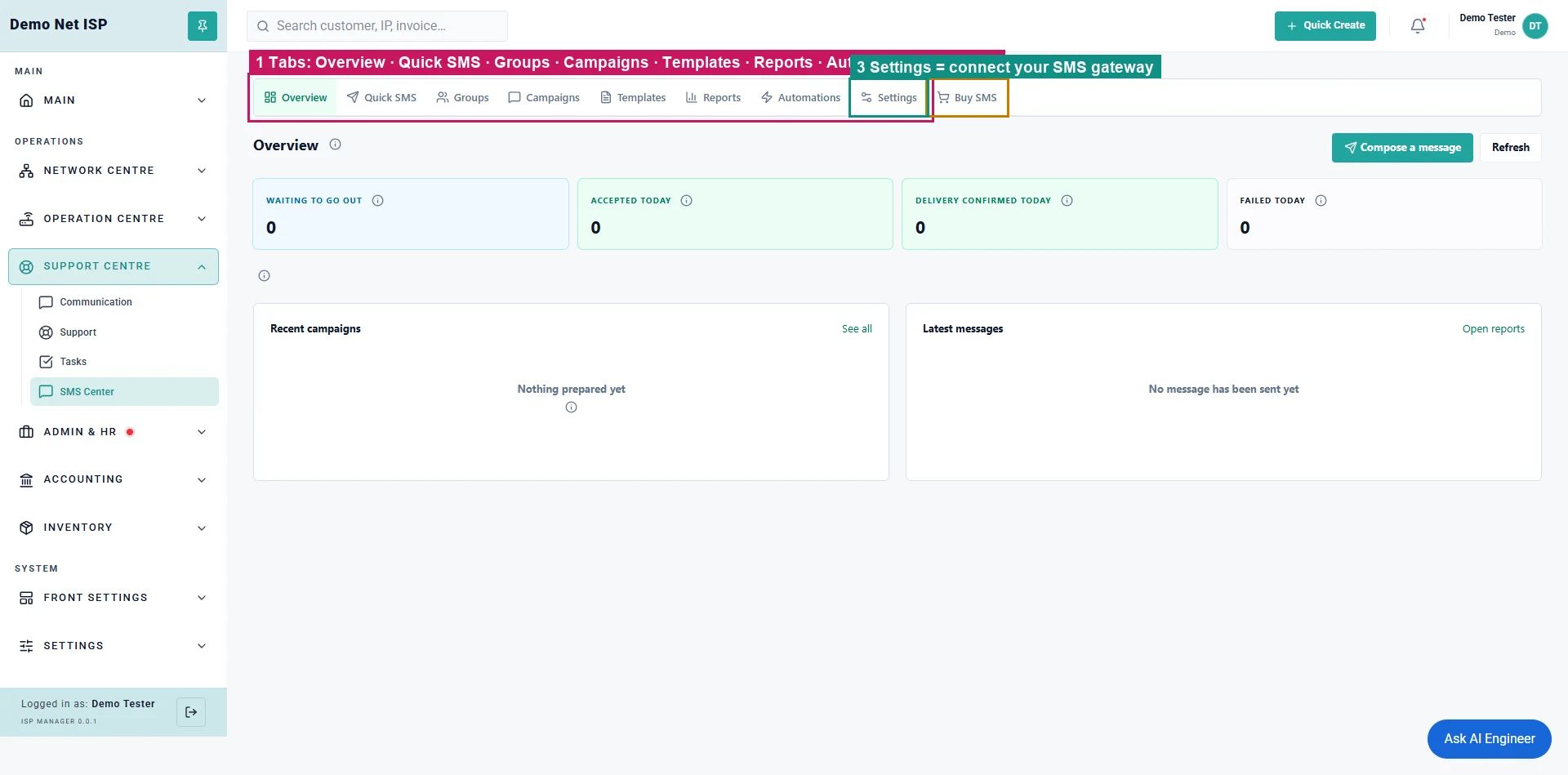
- ট্যাবগুলো — Overview, Quick SMS, Groups, Campaigns, Templates, Reports, Automations, Settings।
- Buy SMS — SMS ব্যালেন্স কেনা।
- Settings — এখানে SMS gateway যুক্ত করুন।
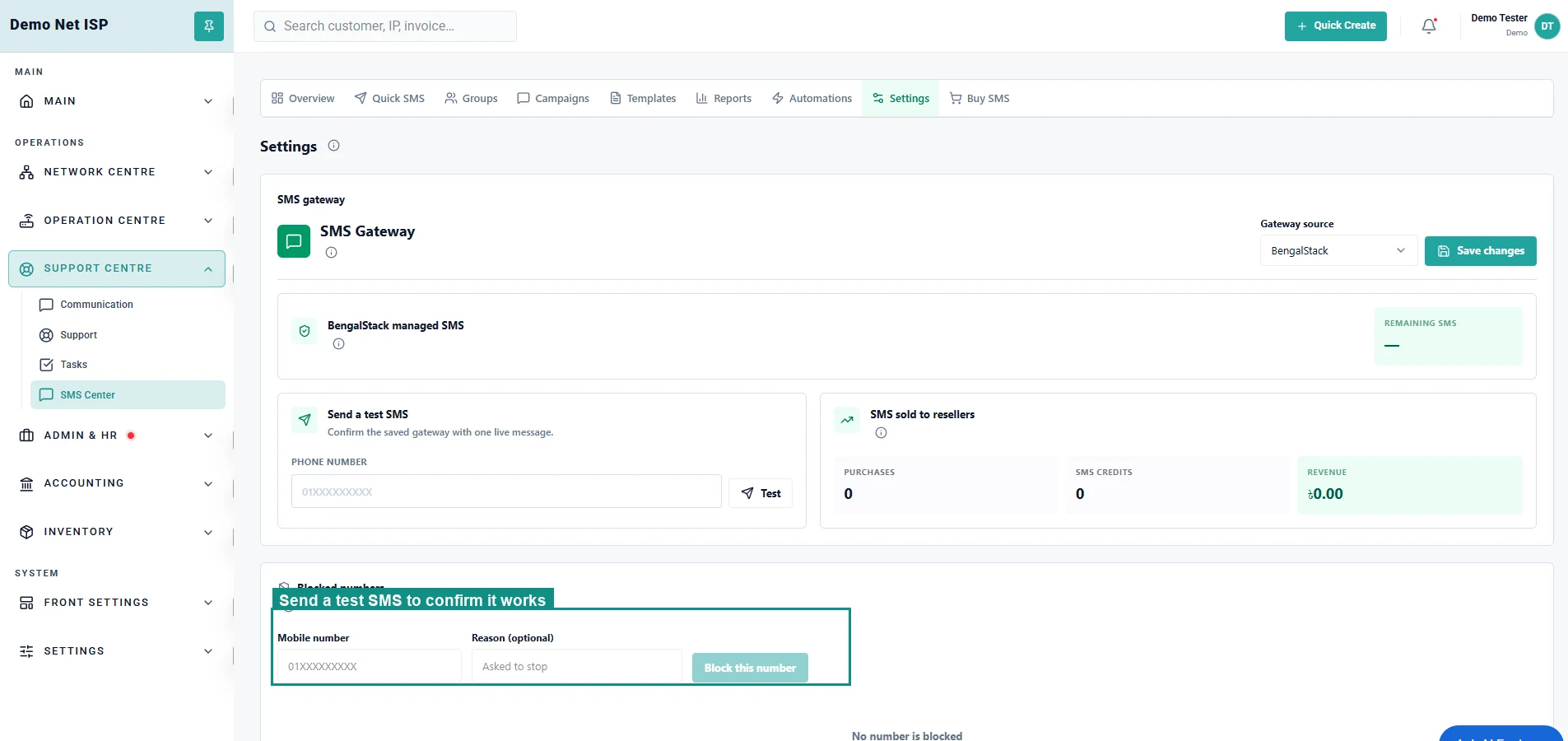
BengalStack managed SMS ব্যবহার করলে আলাদা কিছু setup লাগে না। নিজের provider থাকলে তার তথ্য দিন। শেষে Send a test SMS দিয়ে যাচাই করুন। এরপর bill due/expiry/payment ঘটনায় template অনুযায়ী নিজে থেকেই SMS চলে যায় ([COMPANY_NAME], [HELPLINE] নিজে বসে)।
১২ Telegram Automation
যান Settings → Telegram। Telegram ফ্রি, official ও নিরাপদ — bill, reminder, outage/device alert পাঠানো ও customer-এর reply নেওয়া, কোনো খরচ নেই।
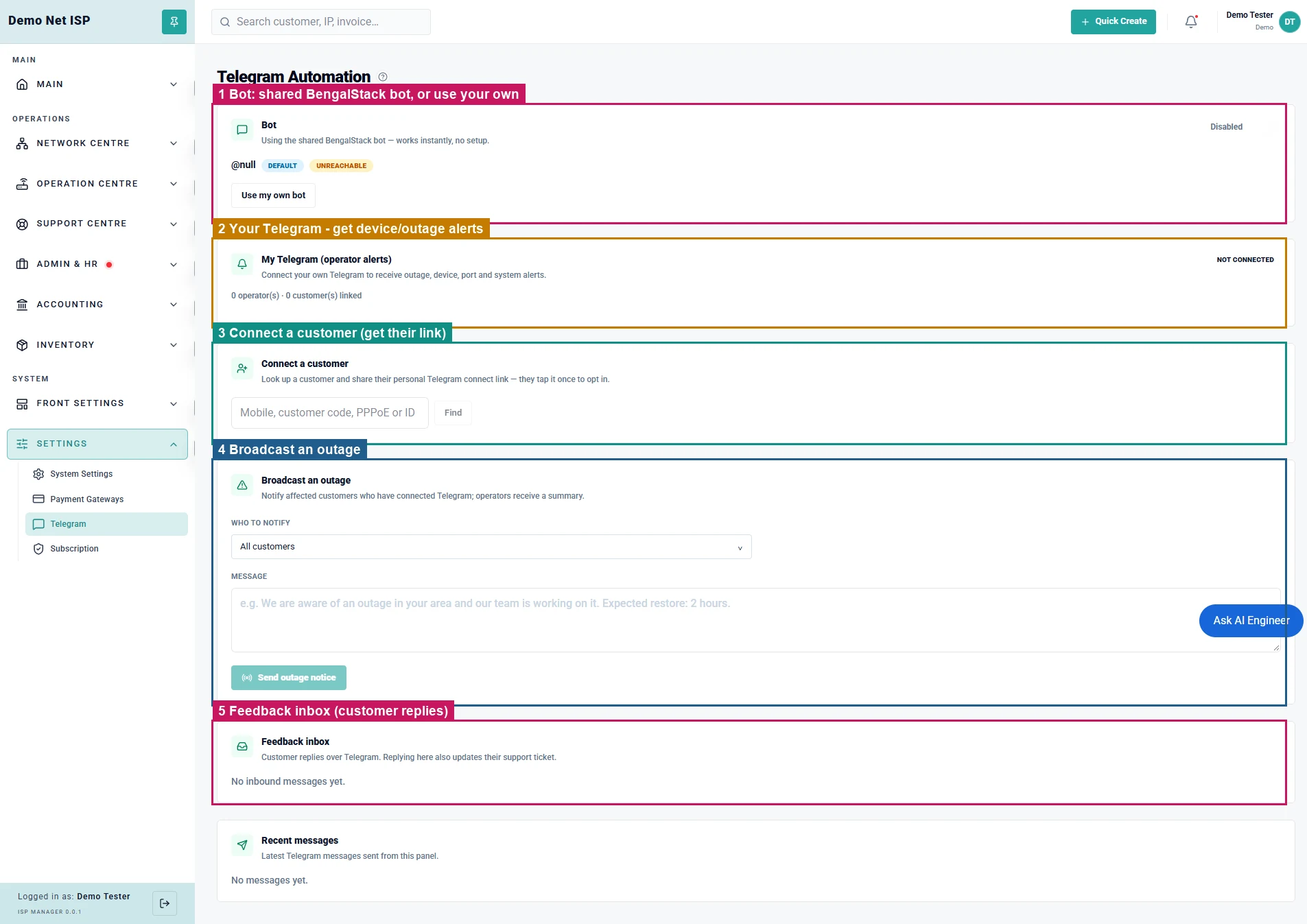
- Bot — shared BengalStack bot (setup ছাড়াই কাজ করে) অথবা Use my own bot (নিজের brand-এর bot, @BotFather থেকে token নিয়ে)।
- My Telegram (operator alerts) — Connect my Telegram-এ চাপলে device down/outage/system alert আপনার Telegram-এ আসবে।
- Connect a customer — customer-এর নম্বর/Code দিয়ে Find করে তার personal connect-link পান, তাকে পাঠান।
- Broadcast an outage — All / by Zone / by Area — যাদের লাইন down তাদের একসাথে জানান।
- Feedback inbox — customer কিছু লিখলে এখানে আসে; reply দিলে তার support ticket-এও যোগ হয়।
১৩ Support Ticket ও Field Task
১৩.১ Support Ticket
যান Support Centre → Support। customer app বা admin থেকে ticket খোলা যায়; status: open → in progress → waiting → resolved → closed; ছবি/PDF যুক্ত করা যায়, প্রতিটি reply-তে customer notification পায়।
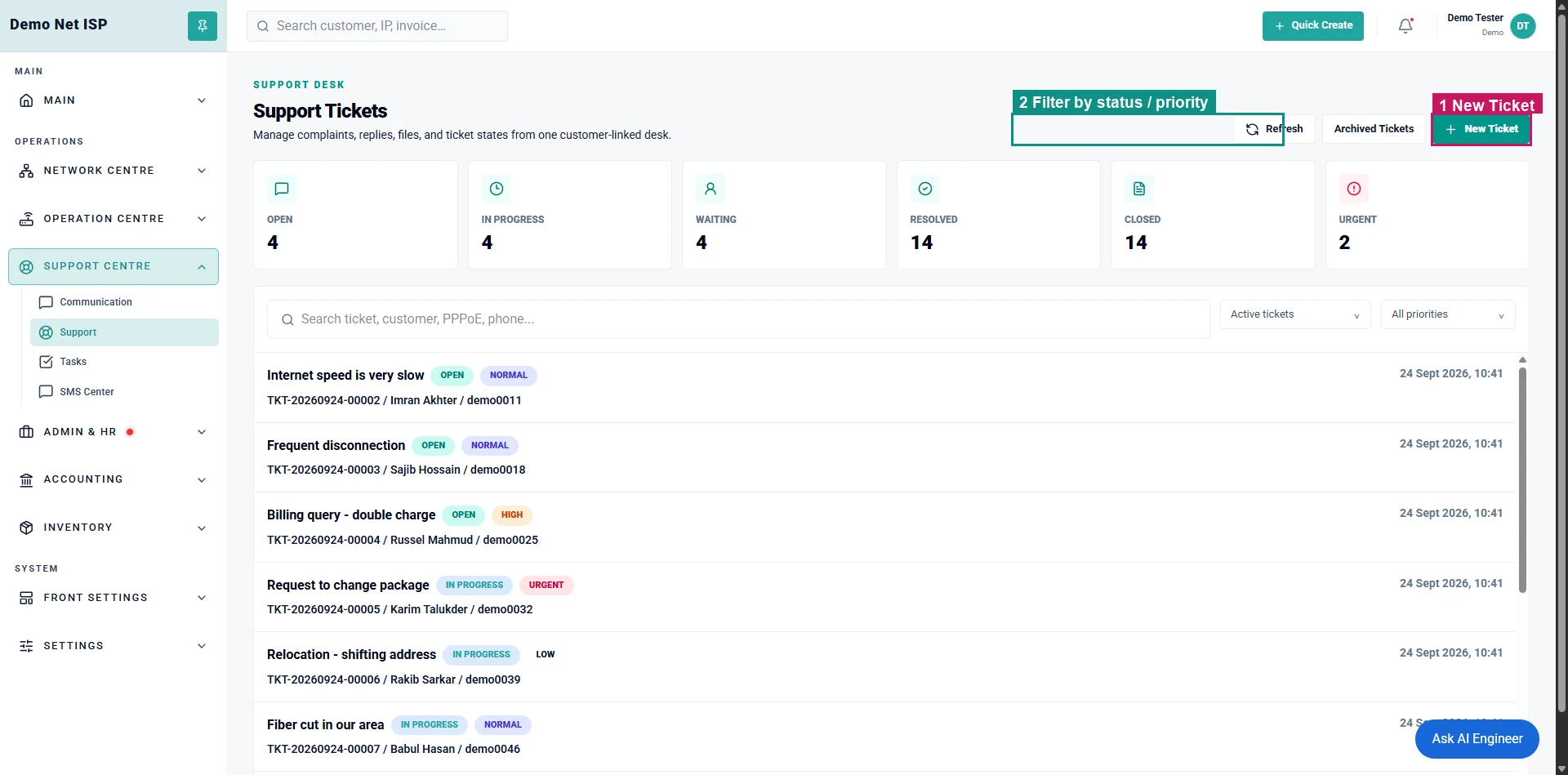
New Ticket দিয়ে নতুন ticket; status ও priority দিয়ে filter করা যায়।
১৩.২ Employee Task (technician পাঠানো)
যান Support Centre → Tasks। technician-কে কাজ assign করুন ও track করুন।
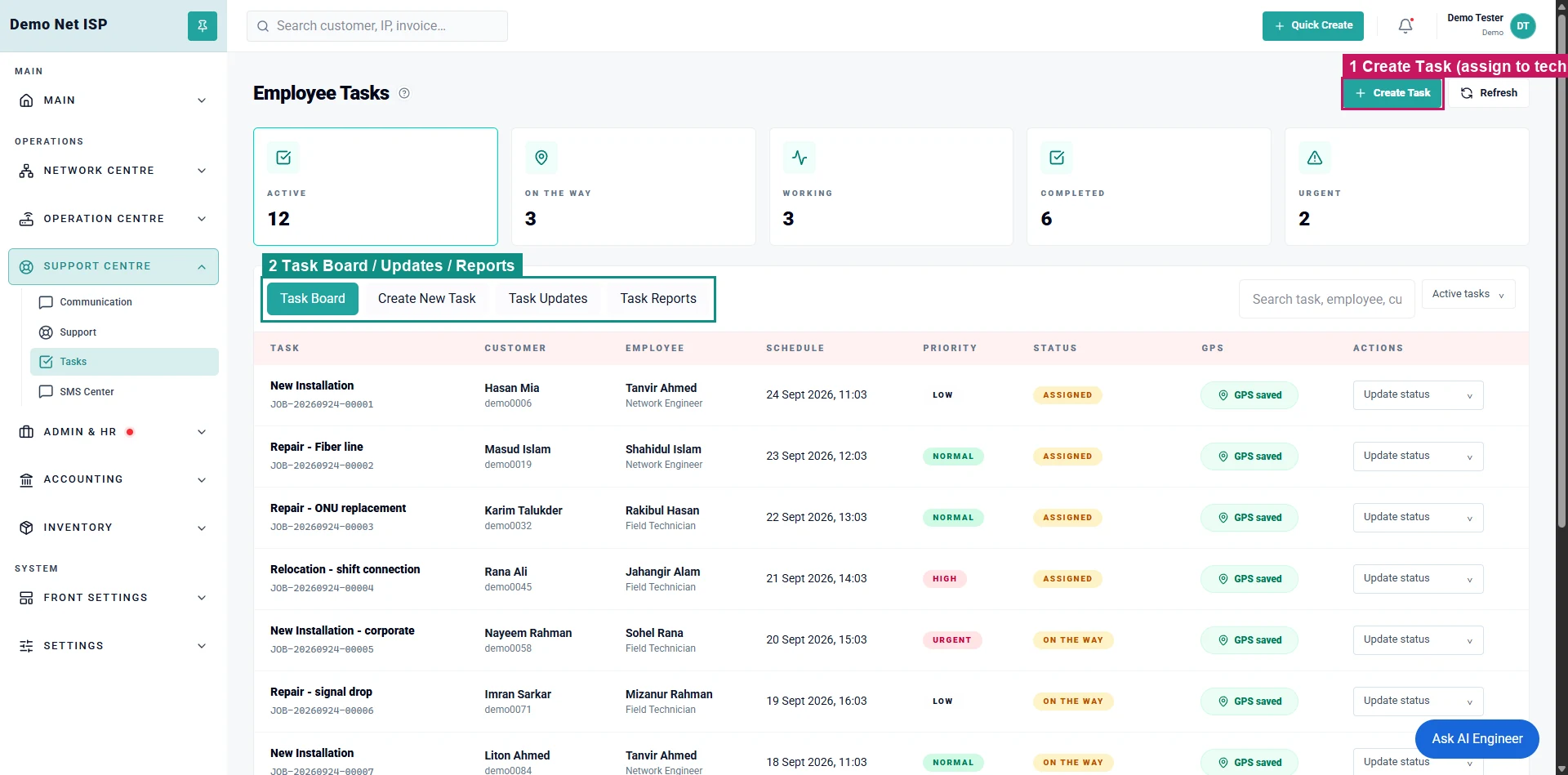
- Create Task — customer/কাজের জন্য task বানিয়ে technician assign করুন; সে app-এ push পায়।
- status: Assigned → On the way → Working → Resolved (উপরে Active/Urgent সংখ্যা দেখায়)।
- Task চলাকালীন technician-এর live location ও customer-এর location চাওয়া যায়, এক ক্লিকে Google Maps direction।
১৪ AI Assistant ও Live Chat
যান Support Centre → Communication — website-এর ভিজিটর ও customer-এর সাথে সরাসরি চ্যাট।
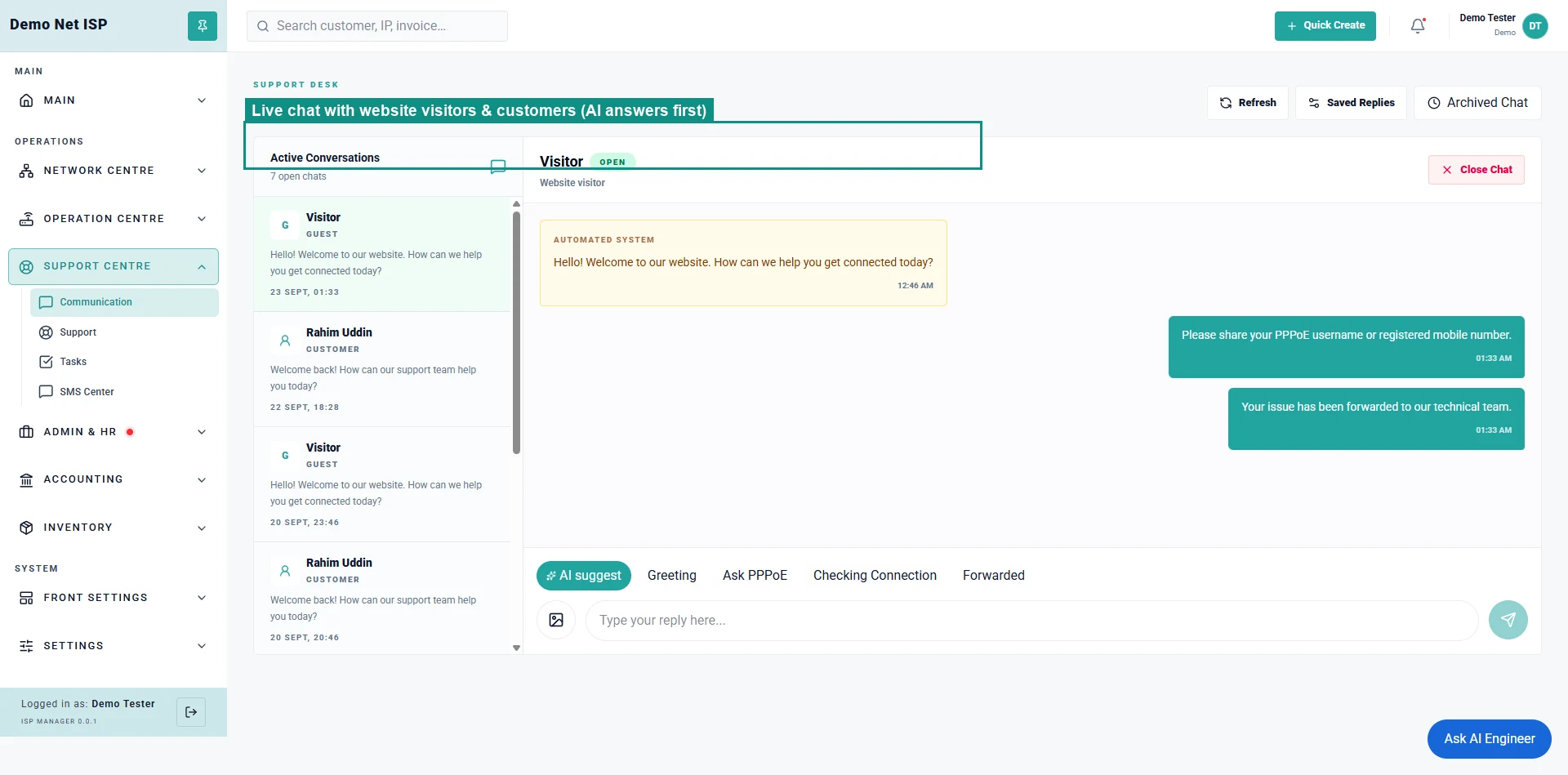
- AI প্রথমে উত্তর দেয় — customer-এর আসল account/network অবস্থা (লাইন online?, bill বাকি?, এলাকায় outage?) দেখে সঠিক পরামর্শ দেয়; দরকারে মানুষ নেয়।
- নিজে সমাধান না হলে AI নিজে থেকেই support ticket বানিয়ে সঠিক department-এ পাঠায়।
- Saved Replies দিয়ে দ্রুত উত্তর; Archived Chat-এ পুরনো কথোপকথন।
১৫ Staff / HR — হাজিরা ও বেতন
যান Admin & HR → Employee Management।
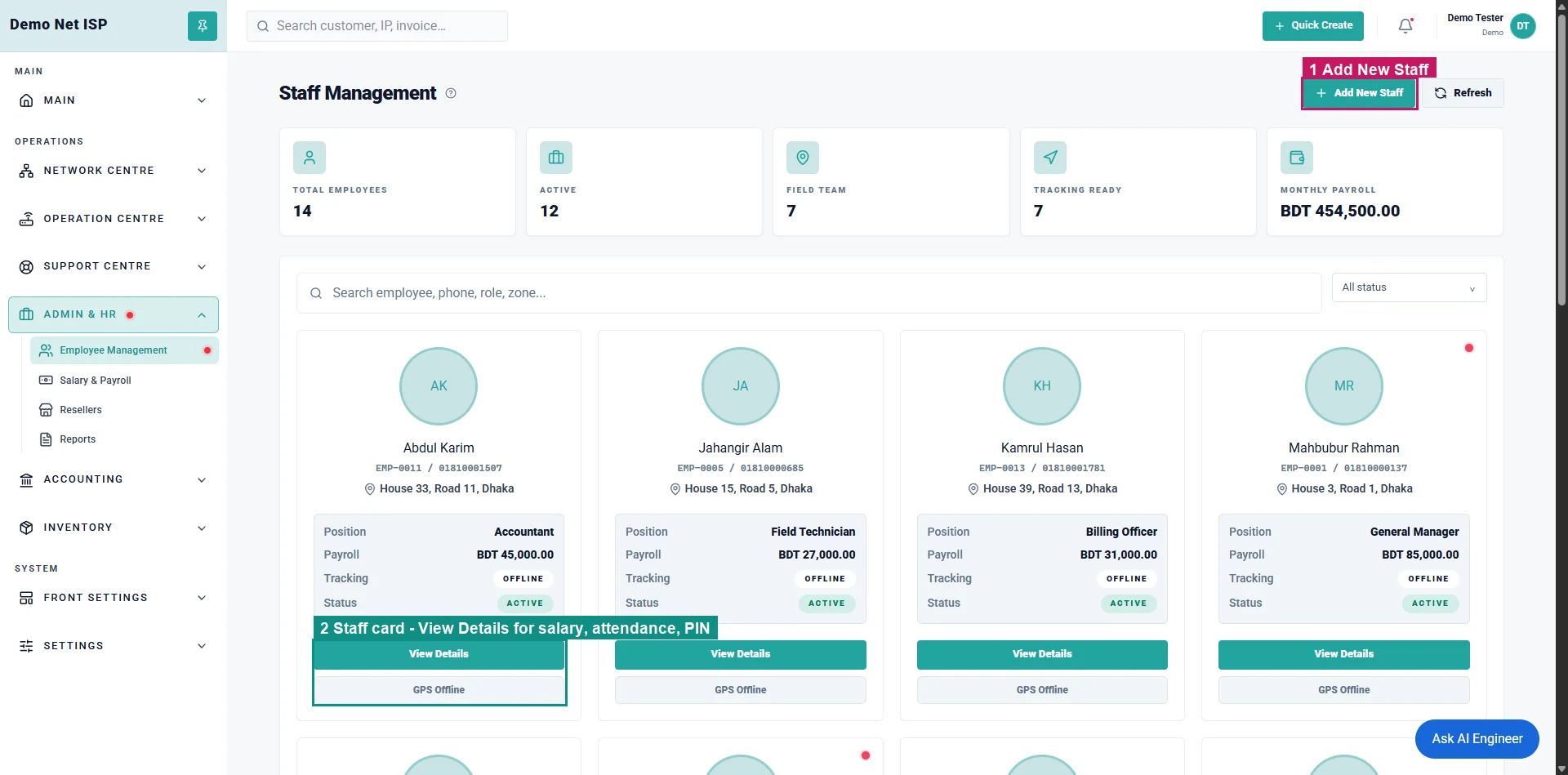
- Add New Staff — auto code (যেমন
EMP-0011), 6-digit PIN, designation, salary, zone। - প্রতিটি staff card-এ View Details — বেতন, হাজিরা, PIN, GPS।
- Attendance — staff app থেকে GPS সহ check-in/out; খোলা shift নির্দিষ্ট সময় পর auto বন্ধ।
- Leave — staff app থেকে leave চায়, admin paid/unpaid approve করে।
১৫.১ Salary & Payroll
যান Admin & HR → Salary & Payroll।
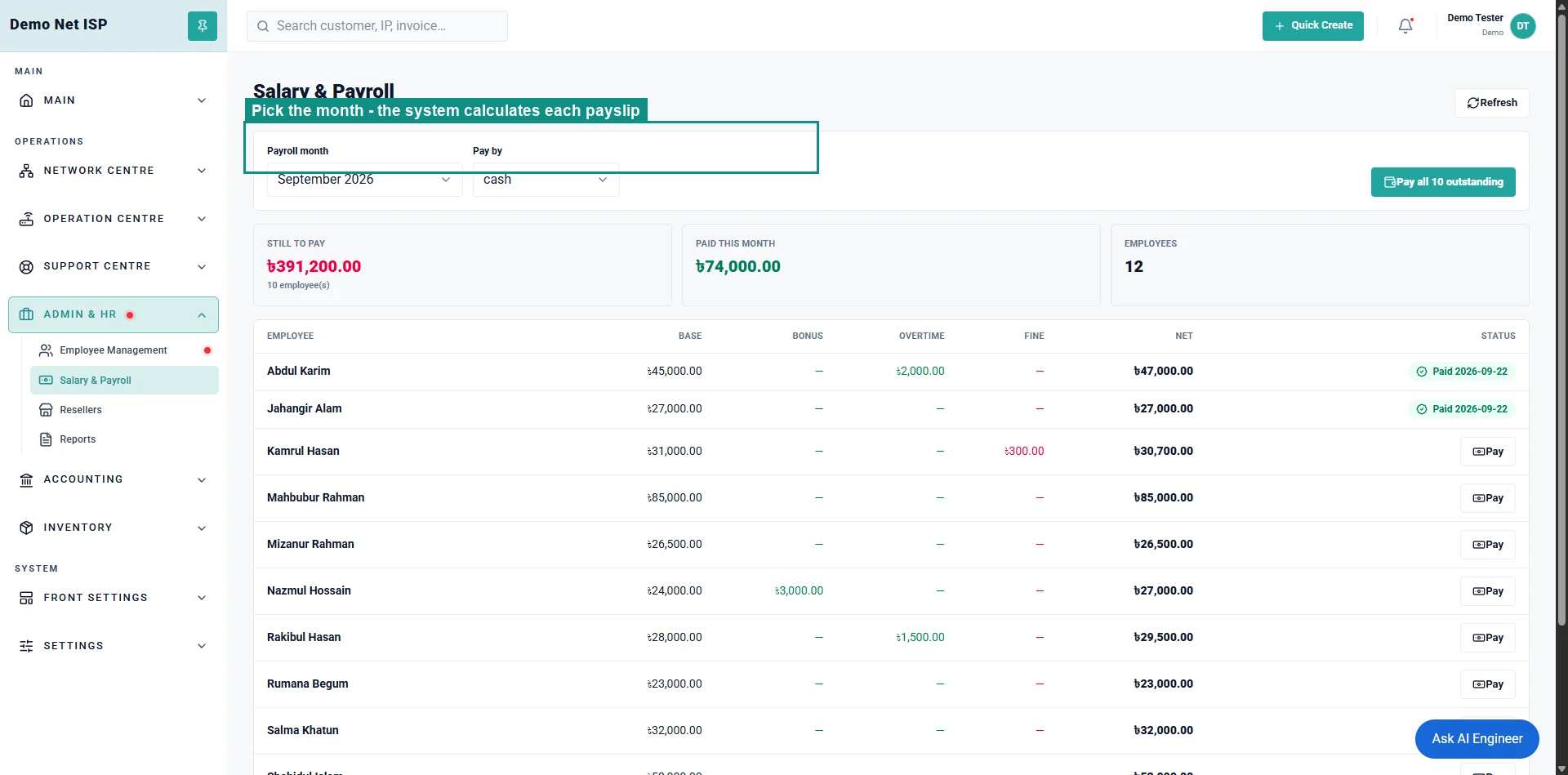
মাস বেছে নিলে কাজের দিন/ঘণ্টা, overtime, bonus, fine ধরে system নিজে payslip হিসাব করে। Pay দিয়ে একজন বা Pay all outstanding দিয়ে সবাইকে একসাথে পরিশোধ দেখানো যায়।
১৬ Reseller (ফ্র্যাঞ্চাইজি / সাব-ডিলার)
যান Admin & HR → Resellers।
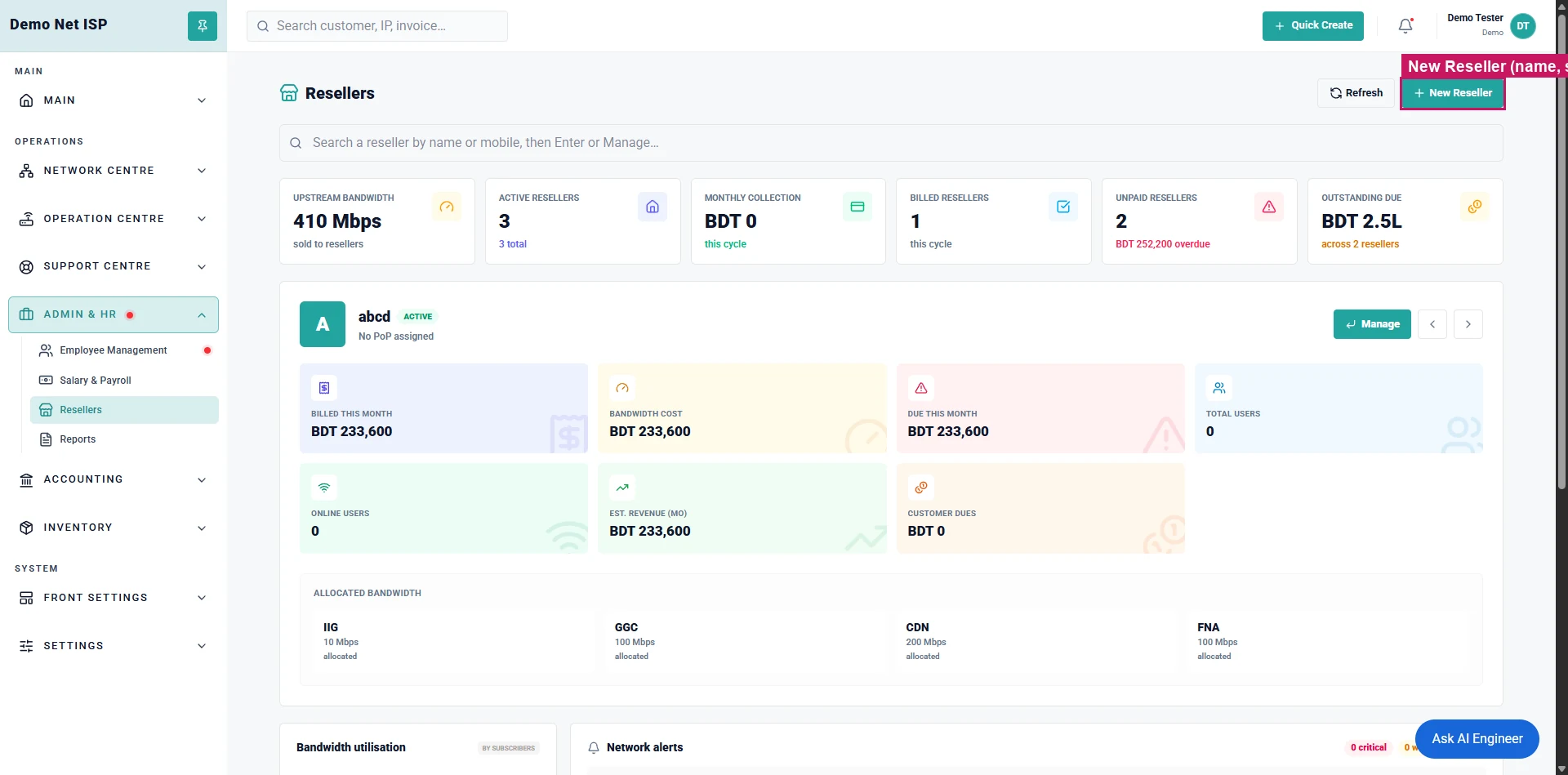
- New Reseller — নাম, revenue-share %, credit limit, zone, 6-digit PIN।
- দুই model — MAC model (প্রতি payment-এ share) বা Bandwidth model (মাসে flat bandwidth)।
- প্রতিটি reseller-এর wallet — সে recharge করে; customer renew করলে আপনার share তার wallet থেকে কাটে।
- Reseller নিজের portal-এ login করে নিজের customer, wallet, ticket ম্যানেজ করে।
উপরের কার্ডে Upstream Bandwidth, Active Resellers, Monthly Collection, Billed/Unpaid Resellers ও Outstanding Due এক নজরে দেখা যায়।
১৭ Inventory (Stock & Equipment)
যান Inventory → Stock & Equipment। router, ONU, cable ইত্যাদির stock, ক্রয় ও বরাদ্দ।
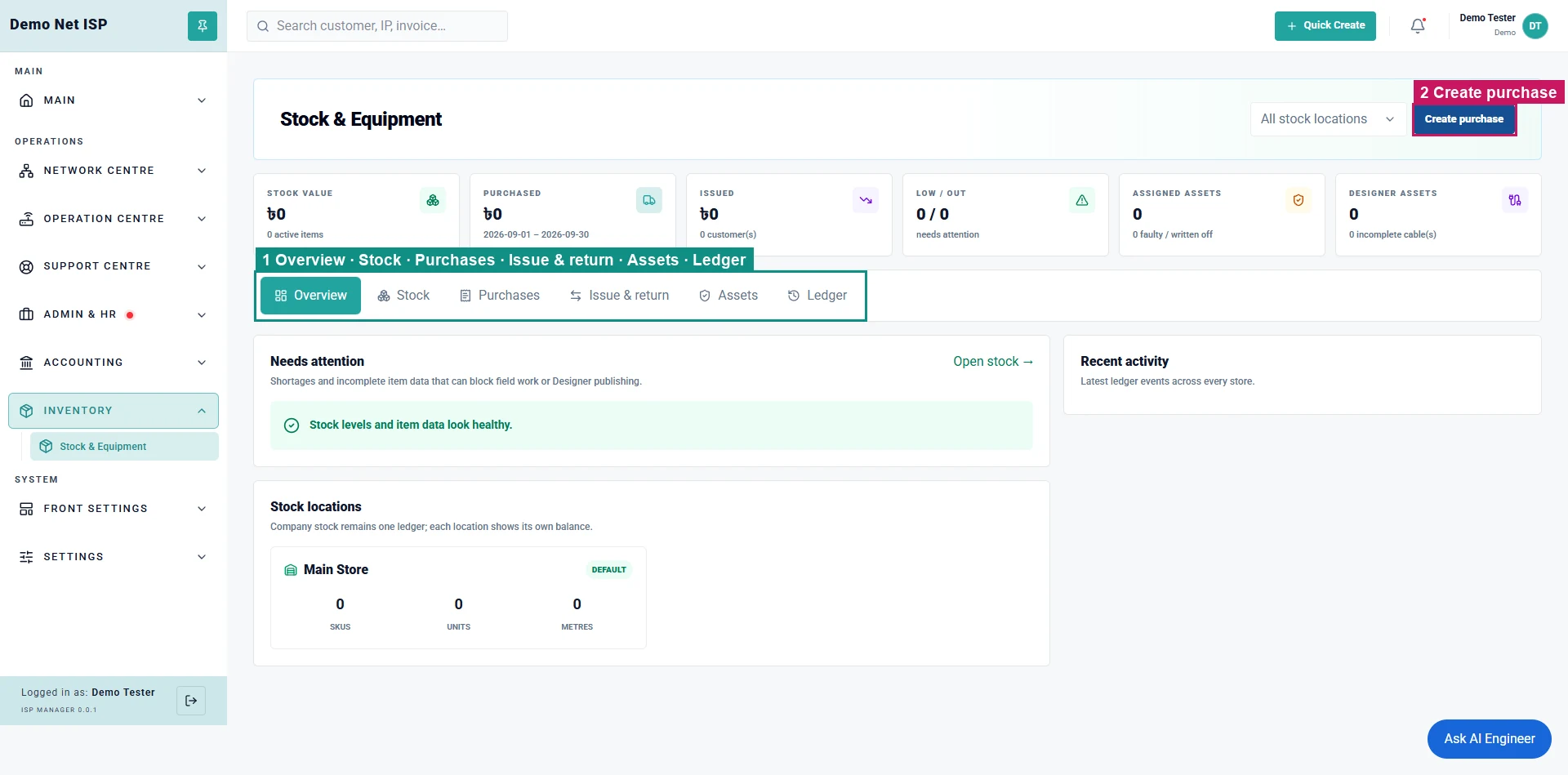
- ট্যাব — Overview, Stock, Purchases, Issue & return, Assets, Ledger।
- Create purchase — নতুন মালামাল ক্রয় যোগ।
- Stock locations — কোন গুদামে কত stock; "Needs attention"-এ কম stock দেখায়।
- Issue & return — technician/customer-কে মালামাল দেওয়া ও ফেরত।
১৮ Network Centre — Monitor, Map, Topology, Events
পুরো network-এর অবস্থা দেখা ও সমস্যা খোঁজার জায়গা।
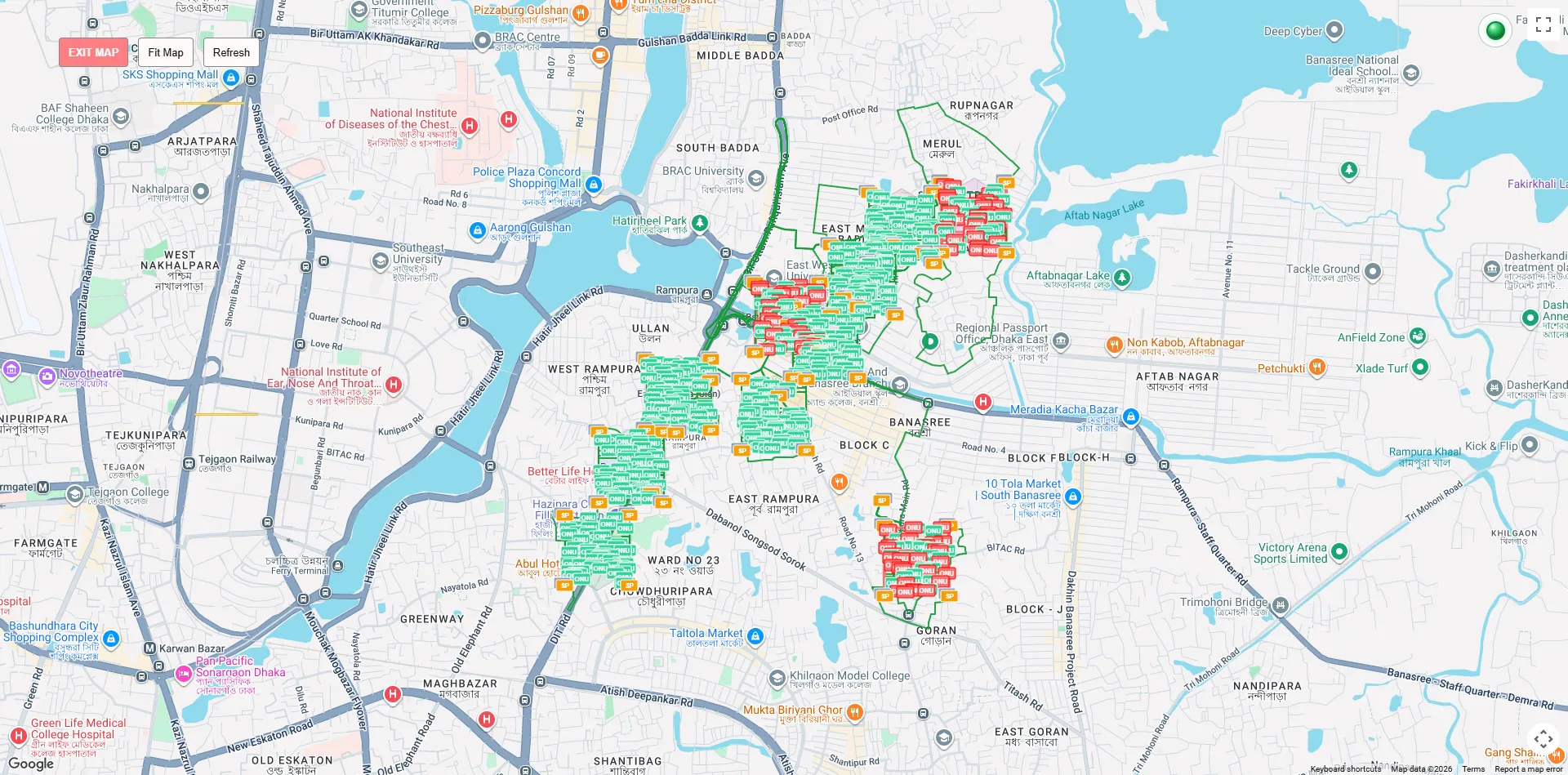
১৮.১ Map
Network Centre → Map — প্রতিটি device/এলাকা মানচিত্রে; কোন এলাকায় সমস্যা তা সহজে বোঝা যায়।
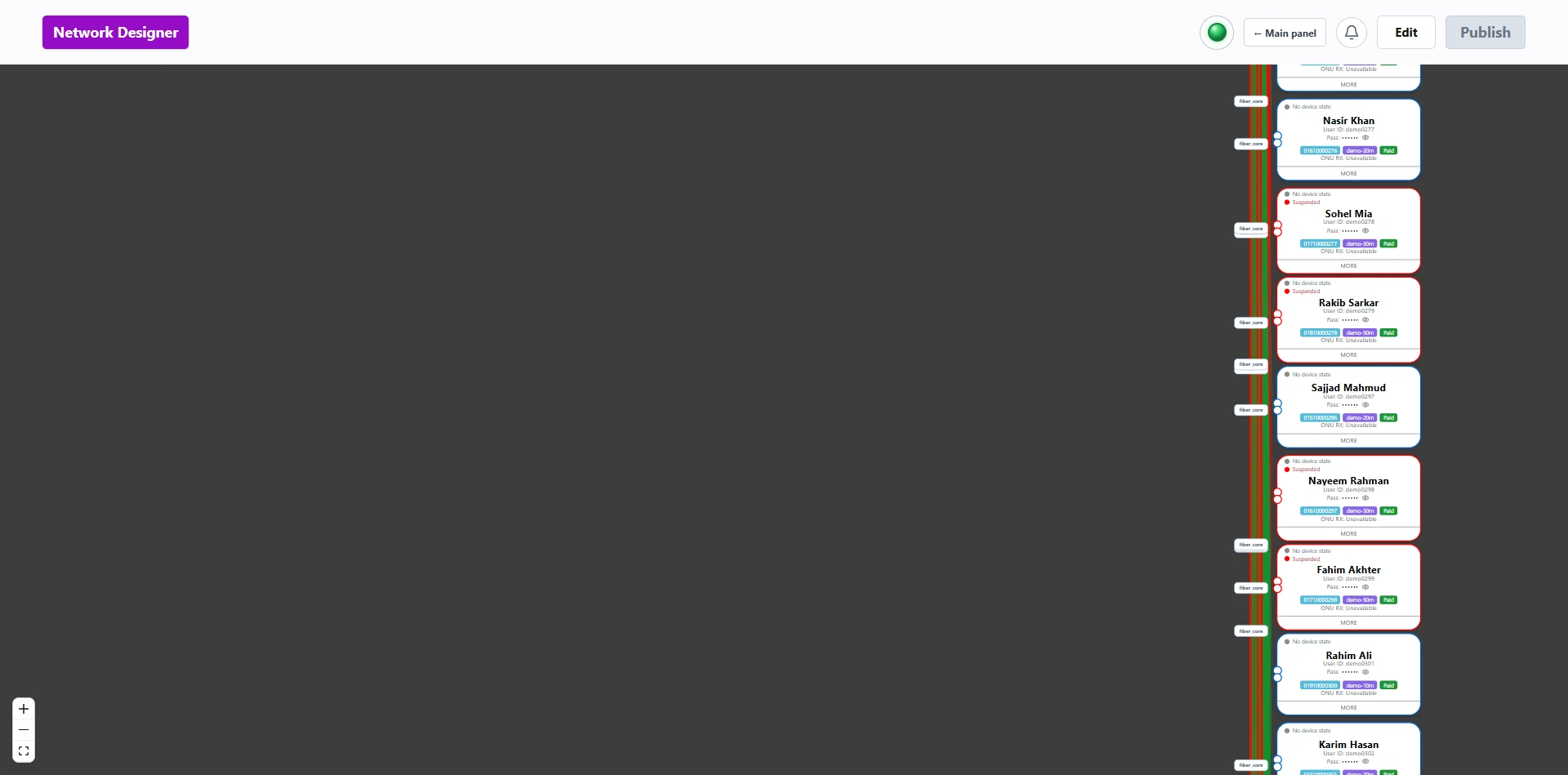
১৮.২ Topology Designer
Network Centre → Topology Designer — device → splitter → ONU → customer পর্যন্ত fiber সংযোগের নকশা।
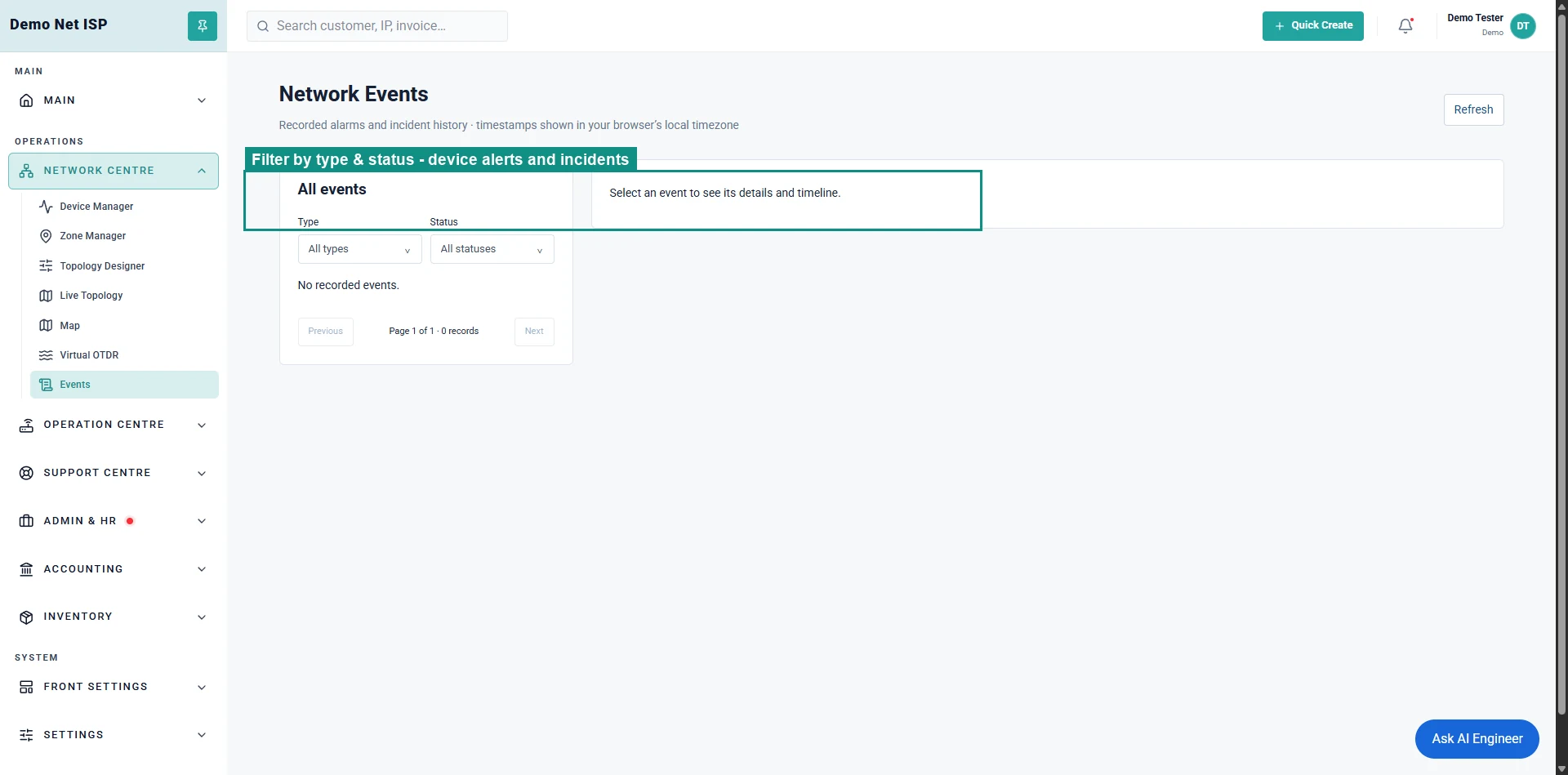
১৮.৩ Events
Network Centre → Events — সব alarm ও incident-এর ইতিহাস; type (device alert/incident) ও status (active/resolved) দিয়ে filter।
এছাড়া Live Topology (real-time) ও Virtual OTDR (fiber optical audit) রয়েছে।
১৯ Report ও Download
১৯.১ Customer Reports
যান Main → Customer Reports।
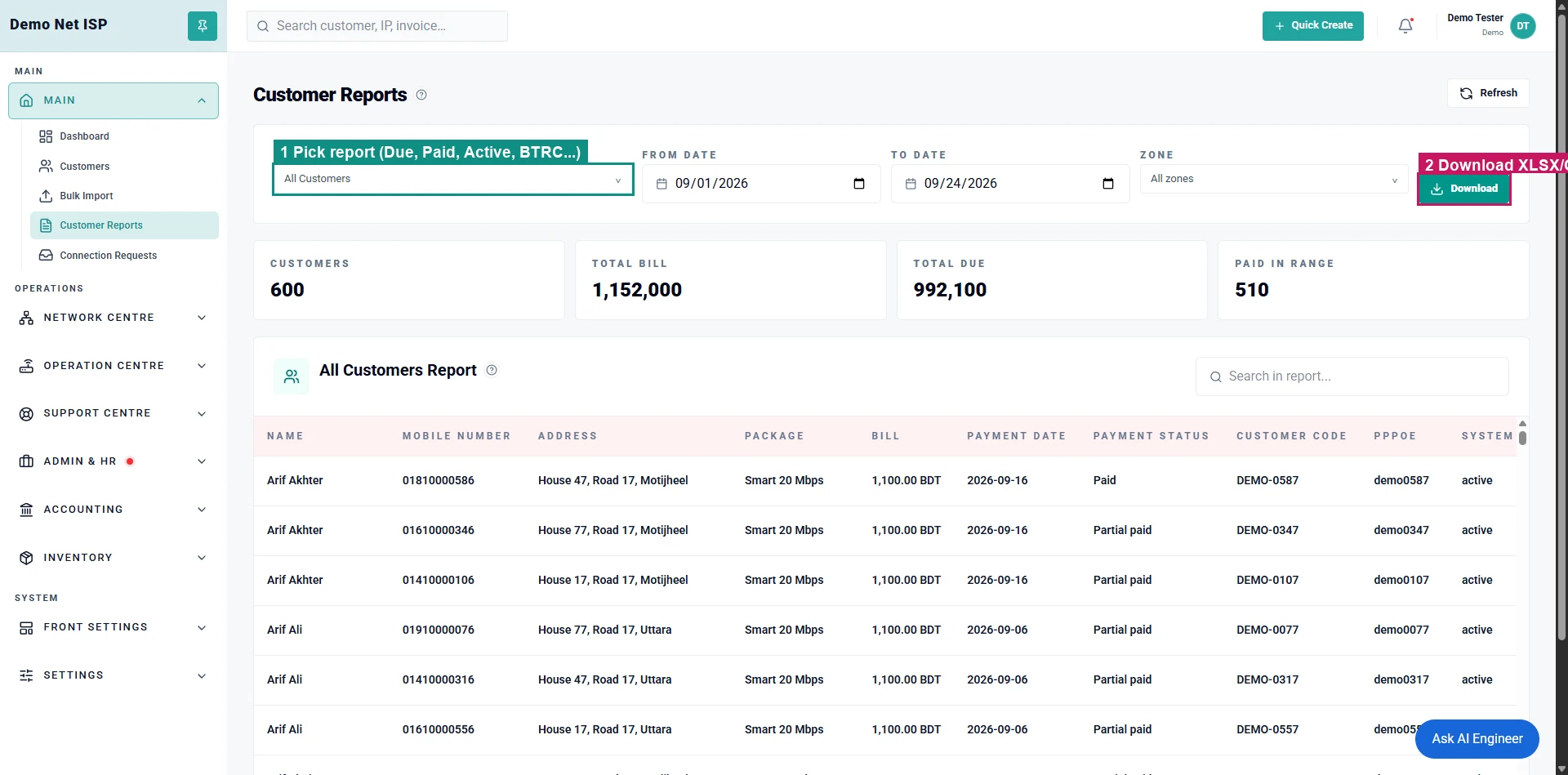
- Report বেছে নিন — All Customers, Due, Paid, Active, Suspended, Listed/Unlisted ও BTRC report; zone দিয়ে filter।
- Download — XLSX/CSV ফাইল নামান।
১৯.২ Finance ও HR Reports
- Accounting → Finance Reports — Paid, Bill Collection, Invoice Register, Dues Aging, Profit & Loss, VAT estimate ইত্যাদি।
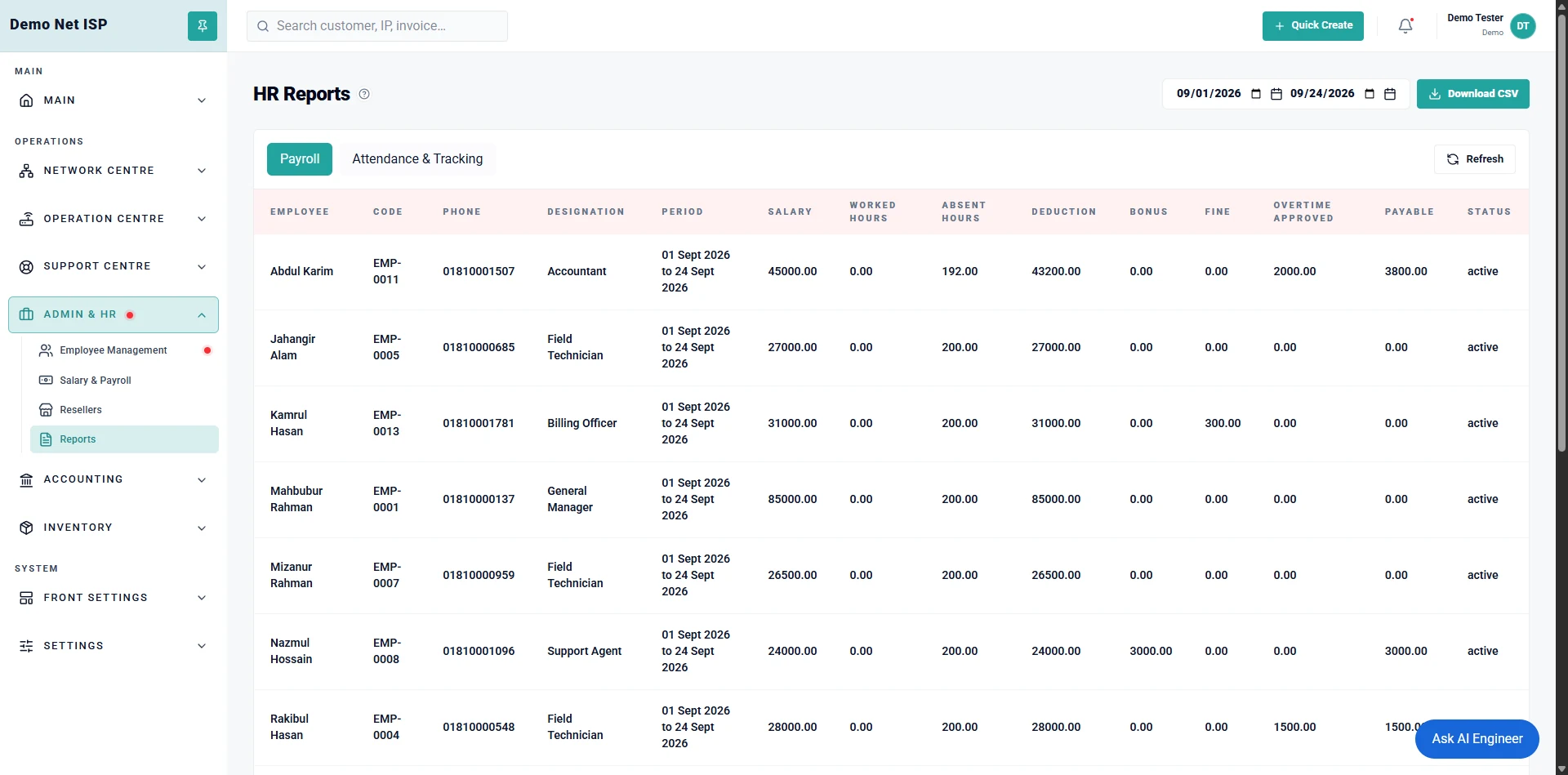
- Admin & HR → Reports — employee, attendance ও payroll report (CSV download)।
২০ Website ও Connection Requests
যান Front Settings — আপনার নিজের marketing website নিয়ন্ত্রণ।
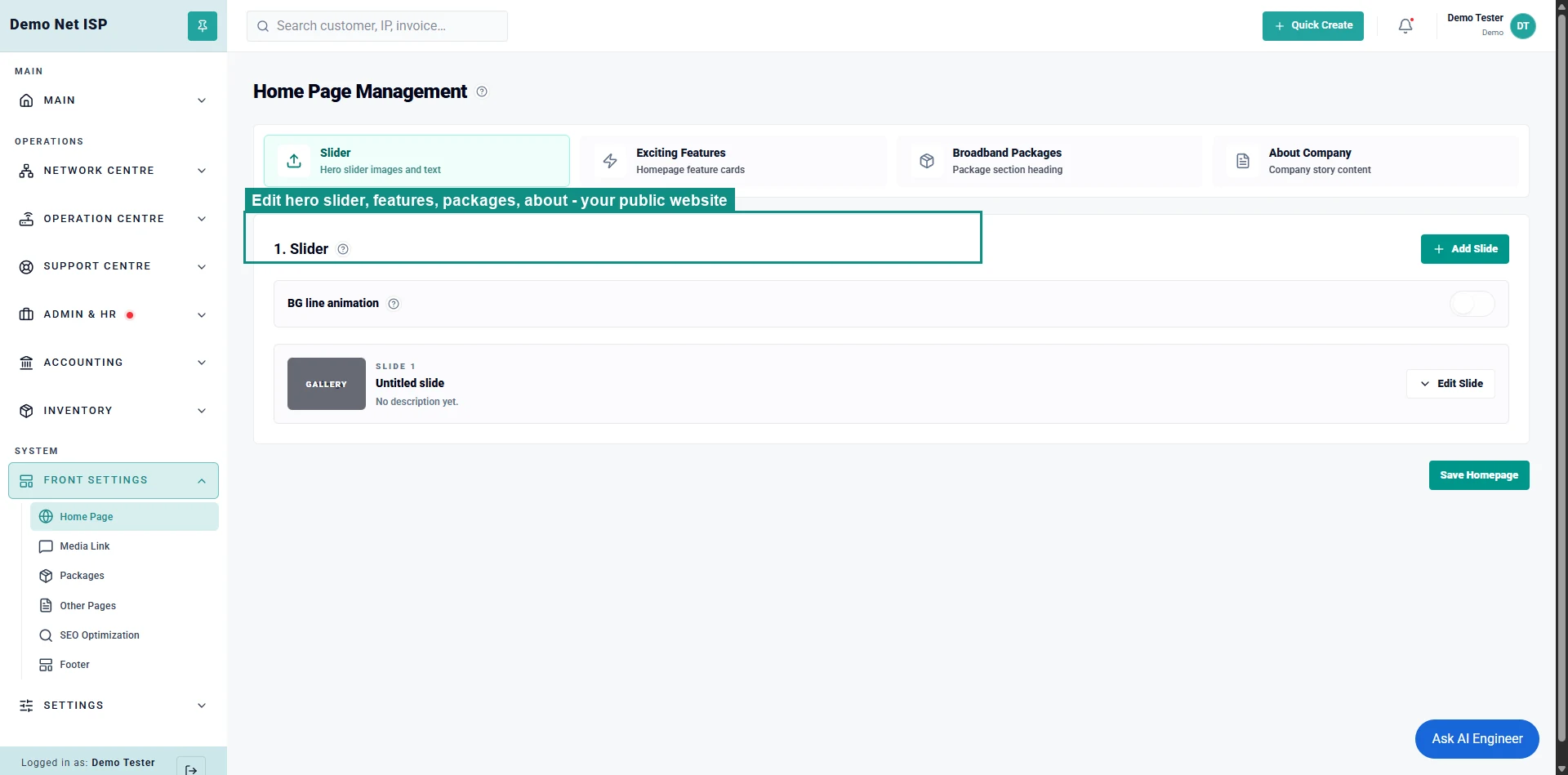
- Home Page — hero Slider, feature cards, Broadband Packages section, about।
- এছাড়া Media Link, Packages, Other Pages, SEO Optimization, Footer ট্যাব।
- Coverage Area (Zone Manager) দিলে website-এ coverage checker কাজ করে।
২০.১ Connection Requests
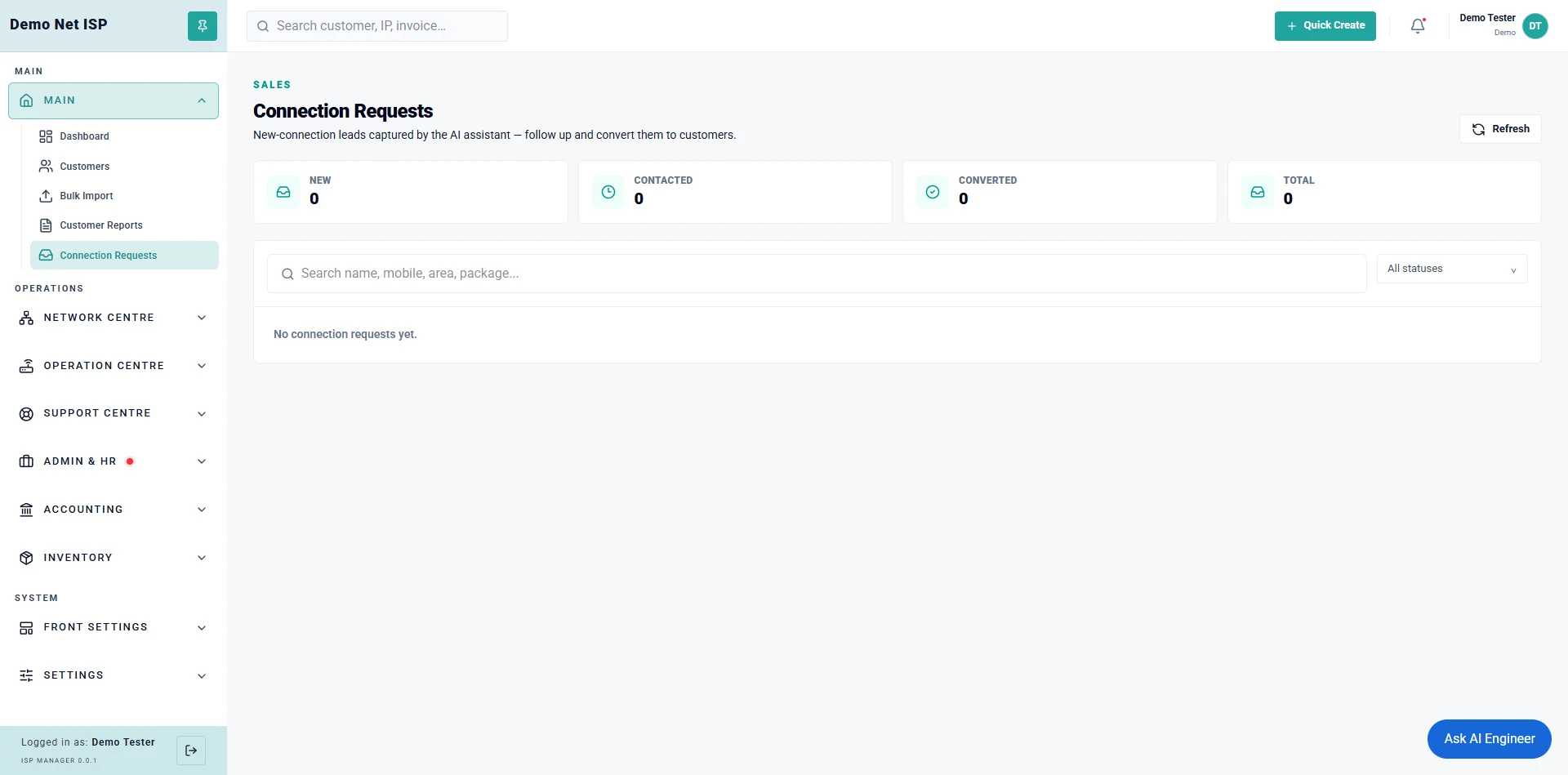
website থেকে নতুন সংযোগের আবেদন জমা হয় Main → Connection Requests-এ — সেখান থেকে customer বানানো যায়।
২১ Subscription ও নিজের Domain
যান Settings → Subscription।
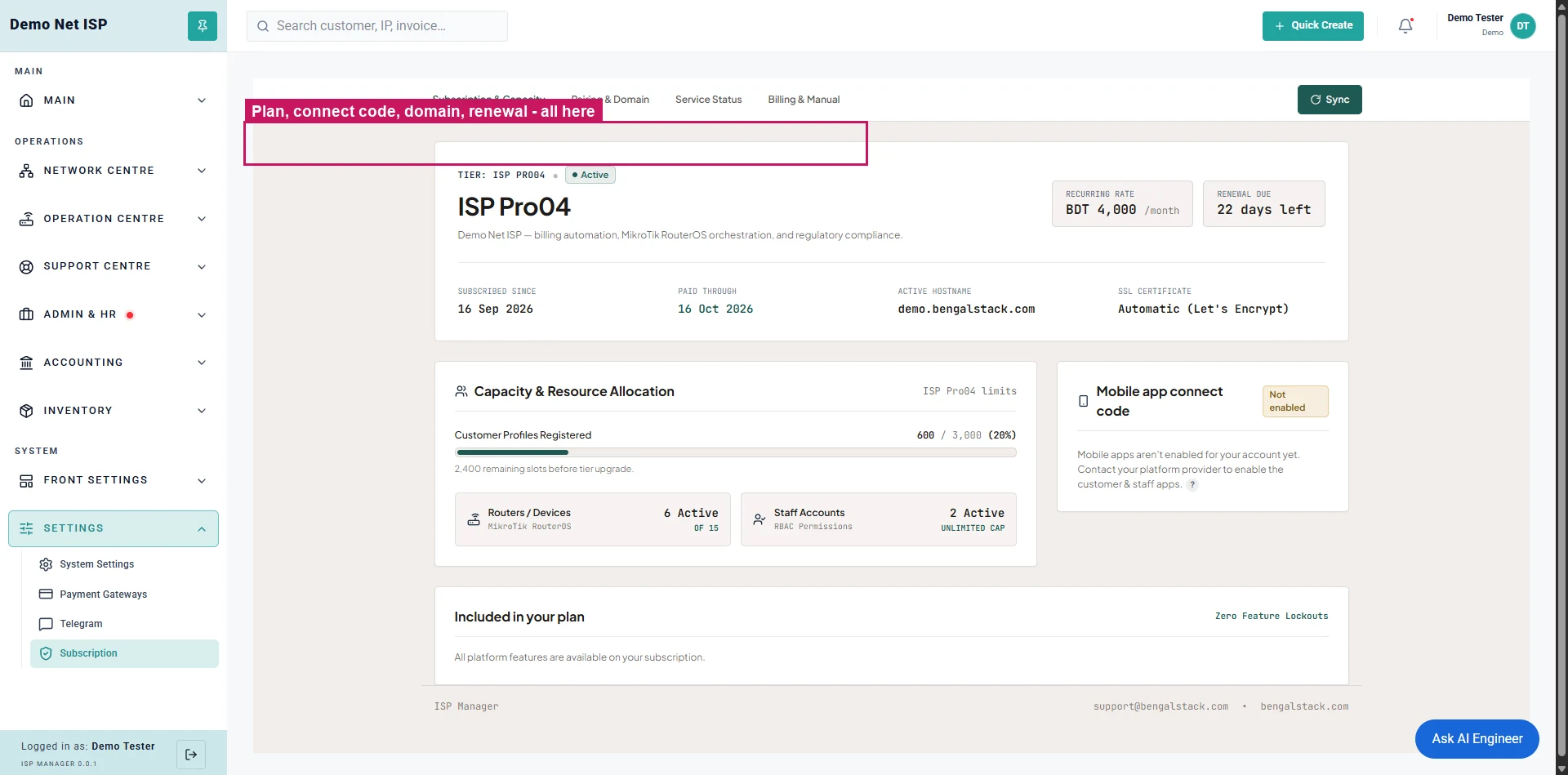
- আপনার plan — tier, মাসিক রেট, renewal তারিখ, active hostname।
- Capacity & Resource Allocation — কতগুলো router/OLT/reseller/user অনুমোদিত।
- Mobile app connect code — customer My Internet app-এ এই 6-character code দিয়ে আপনার ISP যুক্ত করে।
- Pairing & Domain — নিজের domain যুক্ত করতে দেখানো DNS record (A/CNAME) আপনার domain-এর DNS-এ বসান।
২২ সাধারণ সমস্যা ও সমাধান (FAQ)
Customer টাকা দিয়েছে কিন্তু লাইন চালু হয়নি
app থেকে দিলে Accounting → Online Payments → Needs review-এ থাকতে পারে — সঠিক customer-এ Assign করুন। Cash হলে Bill Overview-এ record হয়েছে কিনা দেখুন। Auto enable চালু থাকলে মিললেই লাইন চালু হবে।
bKash/Nagad payment auto মিলছে না
Customer reference-এ তার Customer Code দিয়েছে কিনা দেখুন — ভুল/না দিলে auto মেলে না, Online Payments-এ হাতে Assign করতে হয়।
Telegram message যাচ্ছে না
Customer "Connect Telegram" করেছে? না করলে যাবে না। Settings → Telegram-এ bot Enabled ও live আছে কিনা দেখুন।
Router-এর সাথে মিল নেই (কেউ হাতে router বদলেছে)
Operation Centre → Conflicts-এ যান — system গরমিল দেখায় এবং এক ক্লিকে সঠিক অবস্থা router-এ পাঠিয়ে ঠিক করে।
নতুন staff-কে সব দেখতে দিতে চাই না
Settings → System Settings → System Users-এ সীমিত role ও zone scope দিন — সে শুধু তার এলাকা দেখবে।